




Das WLAN "eduroam"
Die Universität Siegen beteiligt sich an dem vom DFN-Verein bereitgestellten Dienst eduroam.
Für die teilnehmenden Einrichtungen erlaubt dieser Dienst
- den WLAN-Zugang für Beschäftigte und Studierende der Universität Siegen,
- den WLAN-Zugang an der Universität Siegen für Gäste auswärtiger Hochschulen und wiss. Einrichtungen, die ebenfalls eduroam einsetzen,
- den WLAN-Zugang für Beschäftigte und Studierende der Uni Siegen an anderen Universitäten und wiss. Einrichtungen, die ebenfalls eduroam einsetzen.
Die Authentifizierung wird über das DFN-Netz mit der Heimatuniversität hergestellt, während der Netzzugang von der Gastgeberuniversität bereitgestellt wird.
Sicher ins eduroam - so geht's:
Eine manuelle Installation ist möglich, wird jedoch nicht auf allen Geräten unterstützt. Die Einrichtung mit der geteduoroam-App wird dringend empfohlen, da bei der Anmeldung in das Eduroam-WLAN das Serverzertifikat überprüft und damit die Sicherheit erhöht wird.
Mit Hilfe des Tools ist für einen Großteil der mobilen Geräte eine (fast) automatische Konfiguration des eduroam-Profils möglich. Wichtig dabei ist, dass das Gerät das Netzwerk eduroam bei der Installation empfängt, damit es sich direkt damit verbinden kann und dass in allen Fällen bei der Abfrage der Zugangsdaten hinter dem Benutzernamen "@uni-siegen.de" angegeben wird (also z.B. g123456@uni-siegen.de).
https://www.geteduroam.app
Konfiguration mit einem Android- oder iOS-Smartphone/Tablet
- Android bis 7
- Für die Android-Betriebssysteme gibt es eine App zur Installation des notwendigen Konfigurationsprofils. Die eduroam CAT-App gibt es im Google-Play-Store.
- Starten Sie die App, nachdem sie erfolgreich heruntergeladen wurde.
- Die App benötigt Zugriff auf Ihren Standort. Erlauben Sie den Zugriff auf den Standort.
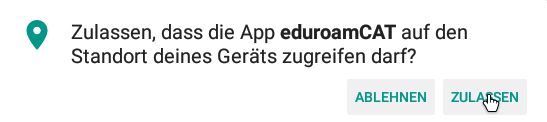
- Als nächstes muss das Profil für die Benutzung von eduroam eingerichtet werden.
- Wenn die Abfrage vom Standort funktioniert hat, dann wird automatisch die Universität Siegen zur Auswahl angezeigt.
- Falls nicht, tippen Sie auf den Button mit der Aufschrift "Manuelle Suche".
- Suchen Sie nach "Universität Siegen"
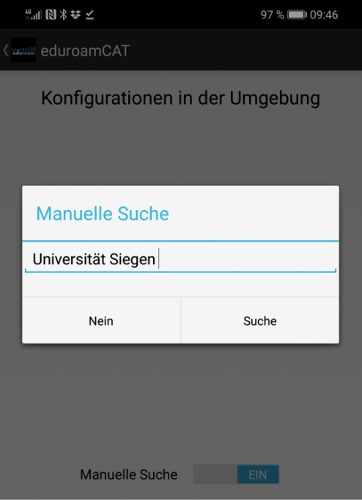
- Die Universität Siegen wird jetzt als nahegelegener Standort angezeigt.
- Tippen Sie auf die Universität Siegen.
- Es wird Ihnen eine Konfigurationsdatei erstellt.
- Bestätigen Sie das Ganze mit dem Button "Installieren" im unteren, rechten Rand.
- Als nächstes gelangen Sie zu dem Punkt "Installation".
- Dort werden Sie aufgefordert, den Uni-Benutzernamen und das Passwort einzugeben.
- Ganz wichtig: Hinter dem Benutzernamen muss "@uni-siegen.de" angegeben werden (also z.B. g123456@uni-siegen.de).
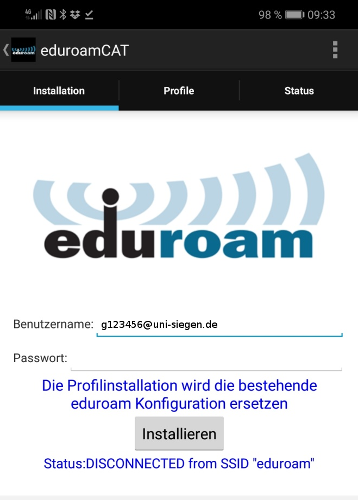
- Tippen Sie als nächstes auf den Button mit der Aufschrift "Installieren".
- Wenn das Porfil eroflgreich installiert wurde, sieht es wie folgt aus:
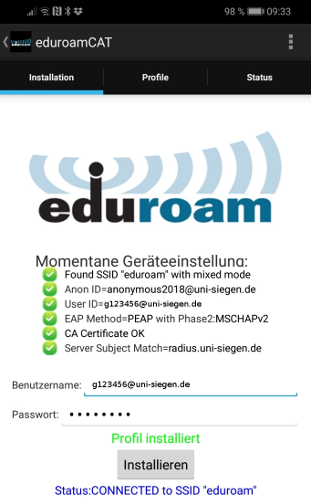
- Das Wlan "eduroam" ist jetzt installiert und eingerichtet.
- Falls während der Installation angezeigt wird, dass das alte eduroam-Profil gelöscht werden soll, geht das so:
- Öffnen Sie die App "Einstellungen" auf dem Smartphone/Tablet und wählen Sie erst den Menüpunkt "Drahtlos & Netzwerke" und dann "WLAN".
- Das WLAN eduroam sollte hier angezeigt werden. Tippen Sie nun auf die Option "Netzwerk entfernen".
- Android ab 8
- Für das Android11-Betriebssystem gibt es eine App zur Installation des notwendigen Konfigurationsprofils. Die geteduroam-app gibt es im Google-Play-Store.
- Eine ausführliche Anleitung finden Sie hier.
- iOS
- Für iOS gibt es eine App zur Installation des notwendigen Konfigurationsprofils. Die geteduroam-app gibt es im App-Store von Apple.
- Eine ausführliche Anleitung finden Sie hier.
Falls während der Installation angezeigt wird, dass das alte eduroam-Profil gelöscht werden soll, geht das so:- Öffnen Sie die App "Einstellungen" auf dem iPhone/iPad und wählen Sie den Menüpunkt "Allgemein".
- Dort finden Sie den Punkt "Profile". Wenn Sie ihn anklicken, werden alle installierten Profile angezeigt. Wählen Sie nun das alte eduroam-Profil aus und tippen Sie auf "entfernen".
Konfiguration mit einem Laptop/PC
- Windows
- macOS
- Navigieren Sie mit einem Browser (z.B. Safari) auf die Seite: https://cat.eduroam.org, wählen Sie "Laden Sie Ihr eduroam-Installationsprogramm hier herunter" und danach unter Heimatorganisation 'Universität Siegen' aus. Laden Sie das Tool mit Klick auf den blauen Button (dort wird das Betriebssystem angezeigt) herunter. Die Konfiguration startet entweder automatisch oder Sie finden eine Datei "eduroam-OS_X-Universitaet_Siegen-eduroam.mobileconfig" im Download-Ordner und müssen Sie mit Doppelklick öffnen. Das Tool führt Sie durch die Installation. Während der Installation werden Sie aufgefordert, den Uni-Benutzernamen und das Passwort einzugeben.
Ganz wichtig: Hinter dem Benutzernamen muss "@uni-siegen.de" angegeben werden (also z.B. g123456@uni-siegen.de). - Eine ausführliche Anleitung finden Sie hier.
- Linux
Hinweise für die Konfiguration ohne das eduroam Configuration Assistant Tool
- Bitte beachten Sie, wenn Sie den Zugang zum "eduroam" manuell einrichten, dass Sie das Root-Zertifikat der Deutschen Telekom (https://pki.pca.dfn.de/dfn-ca-global-g2/pub/cacert/rootcert.crt) installieren und den Radius-Server "radius.uni-siegen.de" eintragen. Ebenso darf die äußere Identität nicht gleich der inneren Identität sein - bitte tragen Sie daher für die äußere Identität anonymous2018@uni-siegen.de ein.
Probleme bei der Installation?
- Unter iOS funktioniert das so:
- Öffnen Sie die App "Einstellungen" auf dem iPhone/iPad und wählen Sie den Menüpunkt "Allgemein".
- Dort finden Sie den Punkt "Profile". Wenn Sie ihn anklicken werden alle installierten Profile angezeigt. Wählen Sie nun das alte eduroam-Profil aus und tippen Sie auf "entfernen".
- Unter Android kann das Profil so gelöscht werden:
- Öffnen Sie die App "Einstellungen" auf dem Smartphone/Tablet und wählen Sie erst den Menüpunkt "Drahtlos & Netzwerke" und dann "WLAN" aus.
- Das WLAN eduroam sollte hier angezeigt werden. Tippen Sie nun auf die Option "Netzwerk entfernen".
Zertifikat
Je nach Endgerät kann es sein, dass Sie das Wurzelzertifikat importieren müssen.
Das Zertifikat finden Sie hier: https://pki.pca.dfn.de/dfn-ca-global-g2/pub/cacert/rootcert.crt
Sollten weitere Probleme beim Durchlauf des Installationstools auftreten, wenden Sie sich bitte an den IT-SupportDesk (support@zimt.uni-siegen.de,Raum H-D 2203, Tel. 0271 / 740-4777).