Anleitung
Download
Der Download des Pakets network-manager-openvpn-app kann im Terminal durchgeführt werden.
Öffnen Sie dazu Ihr Temrinal und geben Sie den folgenden Befehl ein:
sudo apt-get install network-manager-openvpn-gnome

Geben Sie anschließend Ihr Passwort ein.

Profile
Laden Sie zusätzlich das uni oder das admin (optional, nur bei vorhandenem admin VPN Zugang) herunter.
Bestätigen Sie den Download mit „Herunterladen“.
Import
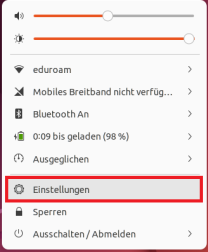
Öffnen Sie nun Ihre Einstellungen und öffnen Sie die Einstellungen für Netzwerk.
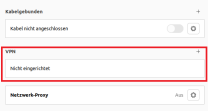
Navigieren Sie zur Option VPN und klicken Sie auf das +-Symbol, um die Konfigurationsdatei zu importieren.
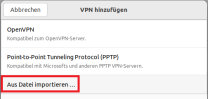
Wählen sie hier die Option „Aus Datei importieren…“.
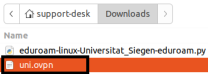
Importieren Sie nun die Konfigurationsdatei.
Einrichtung
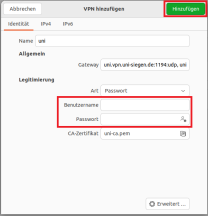
Anschließend öffnet sich ein Fenster. Geben Sie hier Ihren ZIMT Benutzernamen und Ihr Passwort ein und bestätigen Sie mit "Hinzufügen".
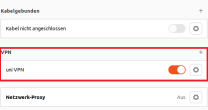
Nach erfolgreicher Eingabe der korrekten Daten können Sie nun eine VPN Verbindung herstellen.