Anleitung
Download
Die OpenVPN Connect App können Sie hier herunterladen.
Die App ist sowohl für Windows 10 als auch für Windows 11 funktionsfähig.

Profile
Laden Sie zusätzlich das uni oder das admin (optional, nur bei vorhandenem admin VPN Zugang) herunter.
Bestätigen Sie den Download mit „Herunterladen“.
Installation
Führen Sie nun die heruntergeladene Setupdatei aus, um mit der Installation zu beginnen.
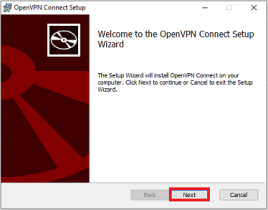
Bestätigen Sie im Fenster das sich nun öffnet mit „Next“.
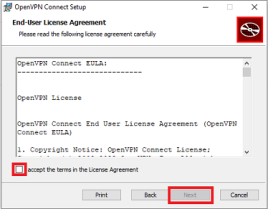
Stimmen Sie den Lizenzbedingungen zu, indem Sie einen Haken bei „I accept the License Agreement“ setzen und bestätigen Sie mit „Next“.
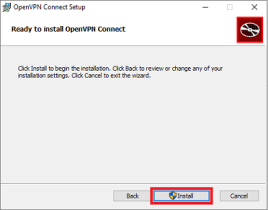
Das Programm installiert die App nun automatisch. Bestätigen Sie anschließend mit „Install“ um den Prozess zu beenden.
Es öffnet sich nun die OpenVPN Connect APP auf Ihrem Bildschirm und Sie können mit der Einrichtung beginnen.
Einrichtung
Bestätigen Sie die Anfrage mit „Agree“ um mit der Einrichtung zu beginnen.
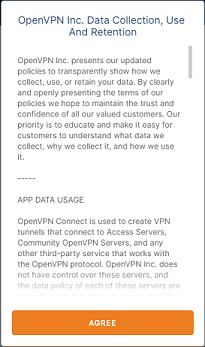
Im nächsten Schritt müssen Sie das heruntergladene Profil nun importieren. Dies geschieht entweder über URL oder die Option File.
Wählen Sie z.B. die Option File, können Sie über die Option „Browse“ das Profil in Ihrem Downloadordner auswählen und importieren.
Sobald das Profil eingebunden ist, können Sie Ihren Nutzernamen eingeben. Die App wird Sie hierfür dazu auffordern.
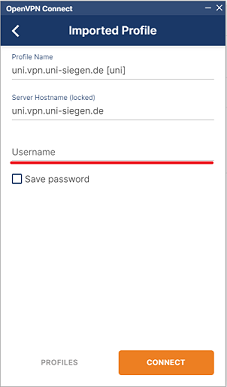
Bestätigen Sie mit „Connect“ und geben Sie im nächsten Schritt Ihr Passwort ein. Bestätigen Sie mit „OK“.
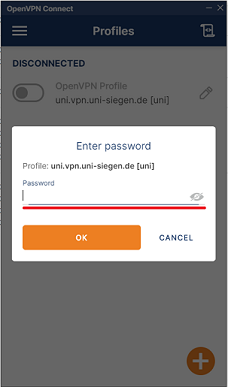
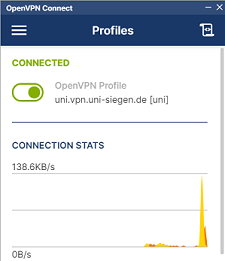
Nach Eingabe der korrekten Informationen kann die App nun eine Verbindung herstellen.