NAS-Laufwerk einbinden
Auf dieser Seite erfahren Sie, wie Sie ein NAS-Laufwerk (Network Attached Storage) einbinden können.

Anleitungen
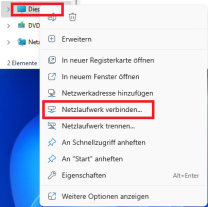
Bei Windows 11-Geräten öffnen Sie Ihren Datei-Explorer und wählen im Menü auf der linken Seite per Rechtsklick „Dieser PC“ aus. Wählen Sie anschließend aus dem Drop-Down Menü die Option „Netzlaufwerk verbinden“ aus.
Im nächsten Fenster können Sie nun das Laufwerk hinzufügen. Setzen Sie den Haken neben „Verbindung mit anderen Anmeldeinformationen herstellen“. Geben Sie anschließend den entsprechenden Pfad, der Ihnen mitgeteilt wurde, in das Feld neben „Ordner“ ein und klicken Sie auf „Fertig stellen“.
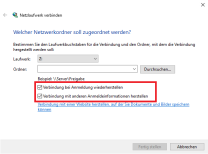
Bei der Einbindung mehrerer NAS-Laufwerke unter derselben Nutzerkennung lassen Sie den Haken bei "Mit anderen Anmeldeinformationen..." weg.
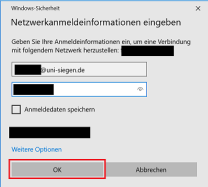
Im nächsten Schritt müssen Sie Ihren Benutzernamen + @uni-siegen.de (z.B. g123456@uni-siegen.de) und Ihr Passwort eingeben. Bestätigen Sie mit „OK“.
Ihr NAS-Laufwerk ist nun verbunden.
Mit dieser Methode können Sie auch einen bestimmten Unterordner direkt einbinden.
Die maximale Pfadtiefe (\Ordner\Unterordner\Dateiname.Endung) sollte 220 Zeichen nicht überschreiten.
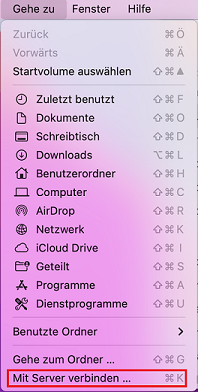
Öffnen Sie zunächst den Finder. Klicken Sie nun auf „Gehe zu“. Es öffnet sich ein Drop-down Menü. Wählen Sie hier die Option „Mit Server verbinden…“.
Geben Sie im nächsten Fenster den entsprechenden Pfad, der Ihnen mitgeteilt wurde, in das Feld ein und bestätigen Sie mit "Verbinden".
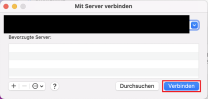
Bitte beachten Sie, dass bei MacOS Geräten das Format abgeändert werden muss. Statt Backslash ("\") wird hier Slash ("/") verwendet (z.B. smb://filer.uni-siegen...). Des Weiteren muss bei MacOs das Protokoll "smb:" ausgewählt werden
Im nächsten Schritt werden Sie dazu aufgefordert, Ihren Benutzernamen +@uni-siegen.de (z.B.g123456@uni-siegen.de) und Ihr Passwort einzugeben. Bestätigen Sie anschließend mit „Verbinden“.
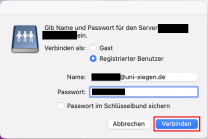
Ihr NAS-Laufwerk ist nun verbunden.
Mit dieser Methode können Sie auch einen bestimmten Unterordner direkt einbinden.
Die maximale Pfadtiefe (\Ordner\Unterordner\Dateiname.Endung) sollte 220 Zeichen nicht überschreiten.
Um ein Ihr Linux Gerät mit einem NAS-Laufwerk zu verbinden, öffnen Sie Ihren Datei-Explorer und wählen Sie die Option „Andere Orte“ im Menü auf der linken Seite.
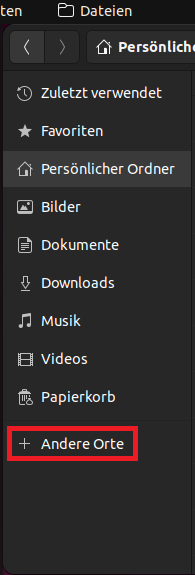
Geben Sie anschließend im Feld neben „Mit Server verbinden“ den entsprechenden Pfad, welcher Ihnen mitgeteilt wurde, ein.

Bestätigen Sie mit „Verbinden“ um weiter zu gelangen.
Es öffnet sich nun ein Anmeldefenster. Geben Sie hier Ihre ZIMT Benutzerkennung und Ihr Passwort ein. Unter Domäne geben Sie folgendes ein:
uni-siegen.de
Bestätigen Sie anschließend mit "Verbinden.
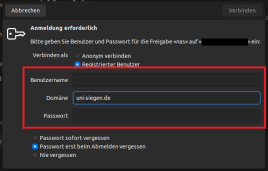
Ihr NAS-Laufwerk ist nun verbunden.
Mit dieser Methode können Sie auch einen bestimmten Unterordner direkt einbinden.
Die maximale Pfadtiefe (\Ordner\Unterordner\Dateiname.Endung) sollte 220 Zeichen nicht überschreiten.
