Shared Mailboxen
Auf dieser Seite erfahren Sie, wie Sie Shared Mailboxen in verschiedenen Mailsystemen administrieren können.

Anleitungen
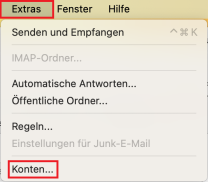
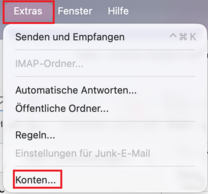
Um bei Outlook eine shared Mailbox hinzuzufügen, öffen Sie Ihren Outlook Client und anschließend den Menüpunkt „Extras“ in der oberen Menüleiste. Wählen Sie hier die Option „Konten…“ aus.
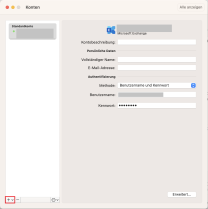
Klicken Sie im nächsten Schritt auf das „+“-Symbol, um ein neues Konto hinzuzufügen.
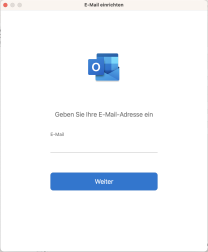
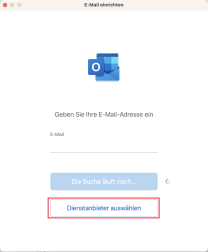
Geben Sie bei der Einrichtung nun die E-Mail-Adresse der shared Mailbox ein. Bestätigen Sie mit „Weiter“ um den Anbieter auszuwählen.
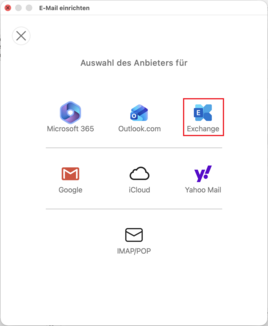
Nachdem sie mit „Weiter“ bestätigt haben, klicken Sie nun auf „Dienstanbieter auswählen“ und wählen Sie "Exchange".
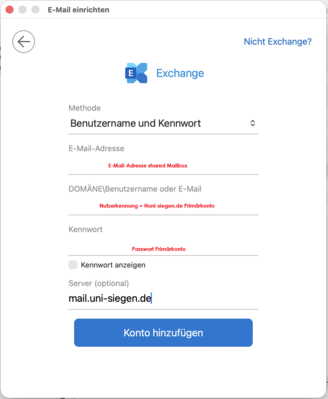
Anschließend können Sie die shared Mailbox konfigurieren. Die E-Mail-Adresse der shared Mailbox sollte unter "E-Mail-Adresse" stehen. Geben Sie unter Benutzername die Nutzerkennung Ihres Primärkontos nach folgendem Schema an: [Ihre ZIMT-Benutzerkennung]@uni-siegen.de (z.B. g123456@uni-siegen.de)
Geben Sie das ZIMT-Kennwort für Ihr Primärkonto an.
Für den Posteingangs- und Postausgangsserver geben Sie „mail.uni-siegen.de“ an.
Bestätigen Sie abschließend mit „Konto hinzufügen“.
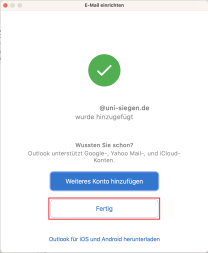
Nach erfolgreicher Konfiguration wird Ihnen der Bestätigungsbildschirm angezeigt. Bestätigen Sie hier abschließend mit "Fertig".
Alternativ können Sie eine shared Mailbox auch pber die Stellvertretungsfunktion im Outlook hinzufügen. Öffnen Sie hierfür Ihren Outlook Client und anschließend den Menüpunkt „Extras“ in der oberen Menüleiste. Wählen Sie hier die Option „Konten…“ aus.
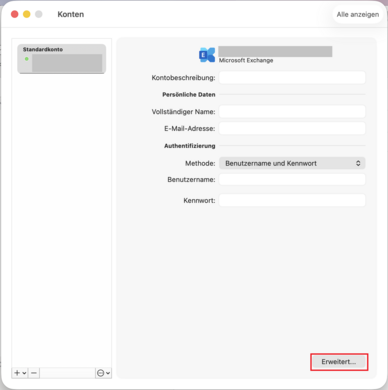
Öffnen Sie nun unter "Konten" die erweiterten Einstellungen, indem Sie auf den Button "Erweitert..." klicken.
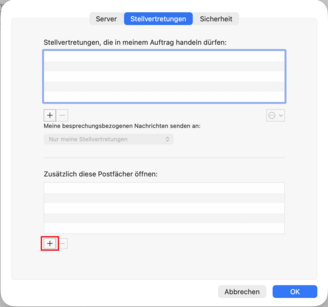
Öffnen Sie im nächsten Fenster nun den Reiter "Stellvertretungen" und klicken Sie auf das "+"-Symbol unter "Zusätzlich diese Postfächer öffnen".
Geben Sie anschließend die E-Mail-Adresse der shared Mailbox in der Suchleiste ein und wählen Sie den entsprechenden Beitrag aus. Bestätigen Sie mit "Hinzufügen" und speichern Sie Ihre Änderungen im vorherigen Fenster mit "OK".
Es kann sein, dass Sie Outlook einmal neu starten müssen, bevor Sie das neu hinzugefügte Konto in Ihrer Seitenleiste sehen können.
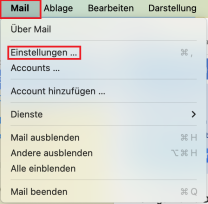
Um eine shared Mailbox bei Apple Mail einzurichten, öffnen Sie die Apple Mail Einstellungen, indem Sie auf „Mail“ in der Menüleiste klicken und anschließend „Einstellungen“ auswählen.
Klicken Sie anschließend auf das „+“-Symbol im nächsten Fenster, um ein Konto hinzuzufügen.

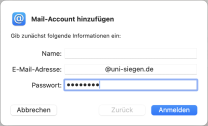
Im nächsten Fenster geben Sie die E-Mail-Adresse der Shared Mailbox ein. Als Passwort geben Sie aber Ihr ZIMT-Kennwort an. Bestätigen Sie anschließend mit „Anmelden“.
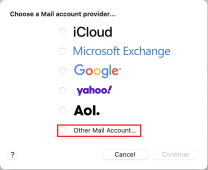
Wählen Sie nun den Dienstanbieter aus. Für shared Mailboxen muss hier IMAP/POP ausgewählt werden. Tun Sie dies, indem Sie „Anderer Anbieter“ auswählen.
Im nächsten Schritt müssen die die Mailbox konfigurieren. Geben Sie hierfür den Benutzernamen nach folgendem Schema an: [Benutzername eigenes Konto]@uni-siegen.de\[Alias Shared Mailbox] (z.B. g123456@uni-siegen.de\shared-test).
Geben Sie außerdem noch die Server für eingehende und ausgehende E-Mails an. Für beide ist dies mail.uni-siegen.de. Bestätigen Sie erneut mit „Anmelden“.

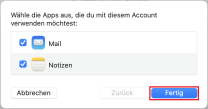
Es dauert nun einen Moment, bis die Mailbox hinzugefügt wird. Anschließend geben Sie noch an, welche Elemente synchronisiert werden sollen. Beenden Sie den Prozess nun mit "Fertig".
Bevor Sie nun Mails versenden können, müssen Sie noch ein paar Einstellungen am Account vornehmen. Öffnen Sie hierfür die Accounteinstellungen, indem Sie erneut die Einstellungen über die Menüleiste öffnen und die Option "Accounts" auswählen. Anschließend wählen Sie das Konto der shared Mailbox aus und öffnen die Servereinstellungen. Hier müssen Sie nun folgende Änderungen vornehmen:
- Entfernen Sie die Haken neben "Verbindungseinstellungen automatisch verwalten" unter dem E-Mail-Eingangsserver und unter dem E-Mail-Ausgangsserver.
- Kontrollieren Sie die Nutzerkennungen für beide Server. Hier muss für den Eingangsserver das Format: [Benutzername eigenes Konto]@uni-siegen.de\[Alias Shared Mailbox] (z.B. g123456@uni-siegen.de\shared-test) eingehalten werden. Für den Ausgangsserver geben Sie nur Ihre eigene Nutzerkennung@uni-siegen.de (z.B. g123456@uni-siegen.de) an.
- Geben Sie ggfs. die Ports entsprechend an. Für den Eingangsserver ist das 993, für den Ausgangsserver 587. Wählen sie außerdem "TLS/SSL verwenden" für beide aus.
- Für die Authentifizierungsmethode wählen Sie bei beiden Servern "Passwort".
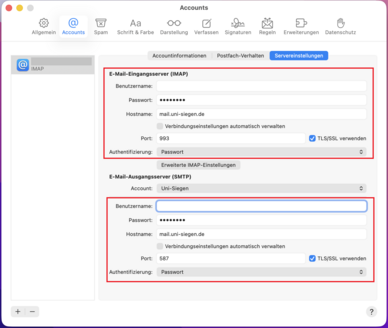
Nachdem diese Einstellungen übernommen wurden können Sie nun Mails auch von der shared Mailbox versenden.
Um eine shared Mailbox bei Apple Mail für iOS einzurichten, öffnen Sie zunächst Ihre Einstellungen und anschließend „Apps“. Wählen Sie hier die Option „Mail“.
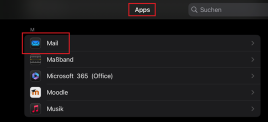
Unter Mail wählen Sie die Option „Mail Accounts“ und dann „Account hinzufügen“.
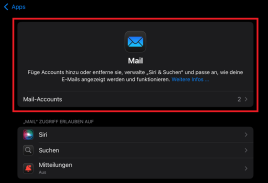
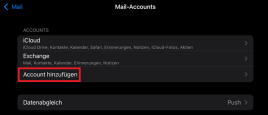
Wählen Sie anschließend erneut unter „Mail“ „Mail-Account hinzufügen“.
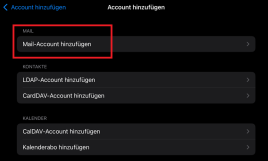
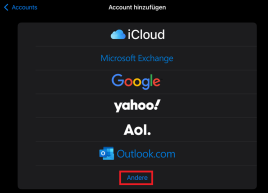
Shared Mailboxen müssen unter dem Protokoll IMAP/POP eingerichtet werden. Wählen Sie daher unter der Anbieterauflisung „Andere“ aus. Sollte hier eine Auflistung verschiedener Kontoarten auftauchen, wählen Sie die Option "Mail Account" aus.
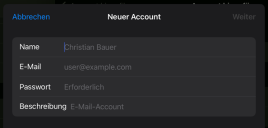
Geben Sie nun die E-Mail-Adresse der shared Mailbox aber das Kennwort für Ihr eigenes ZIMT-Konto an. Name und Beschreibung sind Optional.
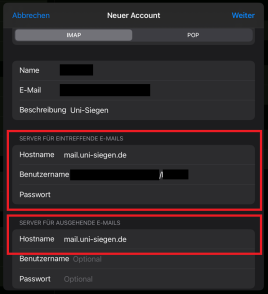
Im nächsten Schritt müssen die die Mailbox konfigurieren. Geben Sie hierfür unter "Server für eintreffende E-Mails" den Benutzernamen nach folgendem Schema an: [Benutzername eigenes Konto]@uni-siegen.de/[Alias Shared Mailbox] (z.B. g123456@uni-siegen.de/shared-test). Geben Sie hier zusätzlich das Kennwort für Ihr Primärkonto an. Unter "Hostname" geben Sie "mail.uni-siegen.de" an.
Unter "Server für ausgehende E-Mails" geben Sie die Nutzerkennung@uni-siegen.de (z.B. g123456@uni-siegen.de) und das Passwort für Ihr Primärkonto an. Bestätigen Sie erneut mit „Anmelden“.
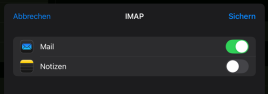
Der Vorgang kann nun einen Moment dauern. Anschließend werden Sie angefragt, welche Funktionen synchronisiert werden sollen. Wählen Sie hier "Mail" und bestätigen Sie mit „Sichern“, um das Konto hinzuzufügen.
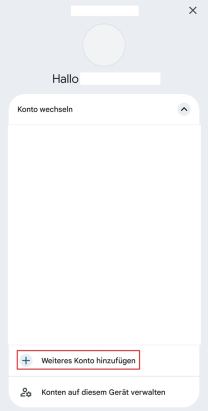
Um eine shared Mailbox bei GMail hinzuzufügen, öffnen Sie die App und dann die Übersicht über Ihre Konten. Wählen Sie hier die Option „Weiteres Konto hinzufügen“.
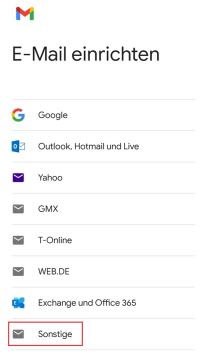
Wählen Sie anschließend unter Anbieter „Sonstige“ aus.
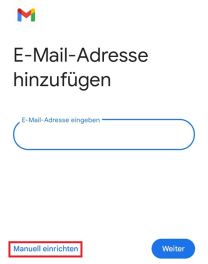
Geben Sie nun die E-Mail-Adresse der shared Mailbox an und klicken Sie auf „Manuell einrichten“.
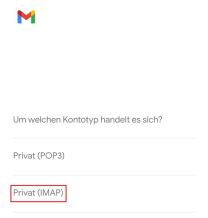
Als nächstes muss der Kontotyp ausgewählt werden. Für shared Mailboxen ist dies „IMAP“.
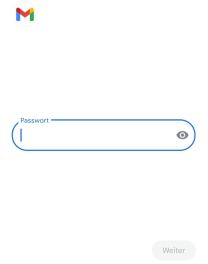
Geben Sie nun das Passwort ein.
Wichtig: Hier muss das ZIMT-Kennwort für Ihr Primärkonto angegeben werden. Bestätigen Sie mit „Weiter“, um das Konto zu konfigurieren.
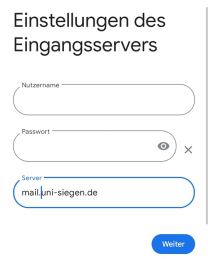
Geben Sie unter den Einstellungen des Eingangsservers nun den Server „mail.uni-siegen.de“ an. Den Benutzernamen geben Sie nach folgendem Schema an: [Benutzername Ihres Primärkontos]@uni-siegen.de\[Alias Shared Mailbox] (z.B. g123456@uni-siegen.de\shared-Beispiel)
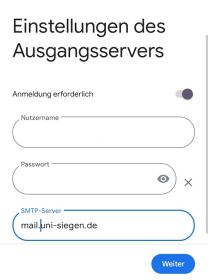
Bei den Einstellungen des Ausgangsservers geben Sie ebenfalls „mail.uni-siegen.de“ unter „Server“ an. Dann entfernen Sie die Benutzerkennung der Shared Mailbox hinter Ihrer Benutzerkennung. Bestätigen Sie mit „Weiter“.Bei den Einstellungen des Ausgangsservers geben Sie ebenfalls „mail.uni-siegen.de“ unter „Server“ an. Dann entfernen Sie die Benutzerkennung der Shared Mailbox hinter Ihrer Benutzerkennung. Bestätigen Sie mit „Weiter“.
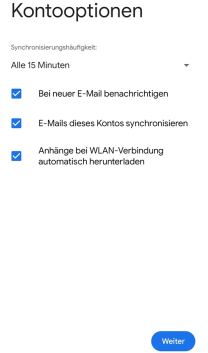
Nachdem das Konto erfolgreich konfiguriert wurde können Sie noch die Kontooptionen festlegen. Bestätigen Sie mit „Weiter“ um das Konto hinzuzufügen.
Um eine Shared Mailbox bei Thunderbird einzurichten, öffnen Sie ihren Thunderbird Client und anschließend die Einstellungen.
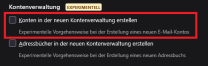
Bevor Sie die Mailbox konfigurieren und hinzufügen können, müssen Sie in den Einstellungen unter „Kontenverwaltung“ den Haken bei „Konten in der neuen Kontenverwaltung erstellen“ entfernen.
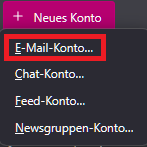
Öffnen Sie nun die Konteneinstellungen. Klicken Sie hier auf „Neues Konto“ und wählen Sie „E-Mail-Konto“, um ein neues Konto hinzuzufügen.

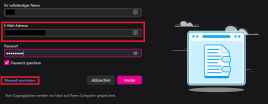
Geben Sie nun die E-Mail-Adresse der Shared Mailbox an. Als Passwort geben Sie das ZIMT-Passwort Ihres Primärkontos an. Wählen Sie dann „Manuell einrichten“.
Geben Sie in der manuellen Einrichtung folgende Daten an:
Posteingangs-Server
- Protokoll: IMAP
- Hostname: mail.uni-siegen.de
- Port: 993
- Verbindungssicherheit: SSL/TLS
- Authentifizierungsmethode: Passwort, normal
- Benutzername: [Benutzerkennung des Primärkontos]@uni-siegen.de\[Alias Shared Mailbox] (z.B. g123456@uni-siegen.de\shared-Beispiel)
Postausgangs-Server
- Hostname: mail.uni-siegen.de
- Port: 587
- Verbindungssicherheit: STARTTLS
- Authentifizierungsmethode: Passwort, normal
- Benutzername: [Benutzerkennung des Primärkontos]@uni-siegen.de (z.B. g123456@uni-siegen.de)
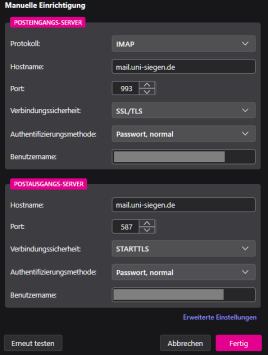
Bestätigen Sie mit „Fertig“. Auf dem letzten Fenster beenden Sie nun den Prozess mit „Beenden“. Die Mailbox wird Ihnen anschließend in Ihrer Kontenübersicht angezeigt.
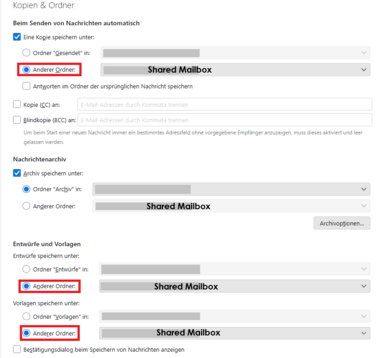
Damit die Mails, die Sie von der shared Mailbox versenden nun auch in den korrekten Ordnern landen, müssen Sie noch eine Einstellung vornehmen. Öffnen Sie dazu die Kontoeinstellungen der Shared Mailbox und dann den Reiter "Kopien & Ordner". Wählen Sie nun für die Optionen "Beim Senden von Nachrichten automatisch" und "Entwürfe und Vorlagen" den Punkt "Anderer Ordner" aus. Hier sollte die Mailadresse der shared-Mailbox hinterlegt sein. Anschließend werden die Mails auch in den korrekten Ordnern abgelegt.
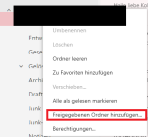
Um ein delegiertes Konto oder eine shared Mailbox bei Webmail hinzuzufügen, loggen Sie sich zunächst mit Ihrem Primärkonto bei Webmail ein. Öffnen Sie anschließend die E-Mail Übersicht. Über einen Rechtsklick auf Ihre Mailadresse in der Auflistung öffnet sich ein drop-down Menü. Wählen Sie hier die Option „Freigegebenen Ordner hinzufügen…“.
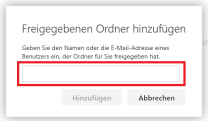
Geben Sie im nächsten Schritt die E-Mail-Adresse des delegierten Kontos oder der shared Mailbox ein. Wenn das Konto für Sie freigegeben ist, erscheint es im Verzeichnis darunter. Wählen Sie es aus und bestätigen Sie zuletzt mit „Hinzufügen“.
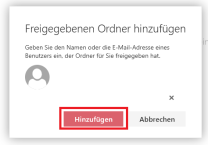
Das Postfach wird Ihnen nun in der Auflistung unter Ihrem eigenen angezeigt.
Login
Um ein delegiertes Postfach oder eine shared Mailbox über Webmail zu öffnen, loggen Sie sich zunächst mit dem Konto, an welches das zu öffnende Postfach delegiert ist, bei Webmail ein.
Konto öffnen
Klicken Sie nun auf das Accountsymbol im oberen rechten Bereich der Seite und wählen Sie die Option "Weiteres Postfach öffnen...".
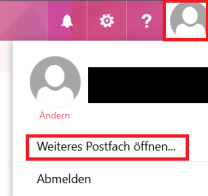
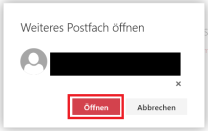
Im nächsten Schritt geben Sie die E-Mail-Adresse des delegierten Postfachs oder der shared Mailbox ein und wählen das entsprechende Konto aus.
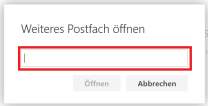
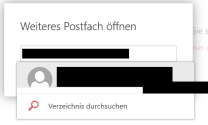
Im letzten Schritt bestätigen Sie mit "Öffnen". Das Postfach öffnet sich nun in einem neuen Tab.