Einen Vorgang erstellen
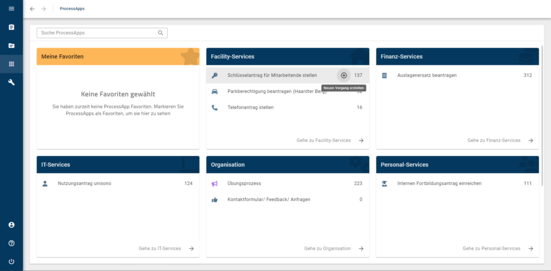
Sie können Vorgänge über das System direkt erstellen oder spezielle Links verwenden, die über die Servicesteckbriefe zu finden sind.
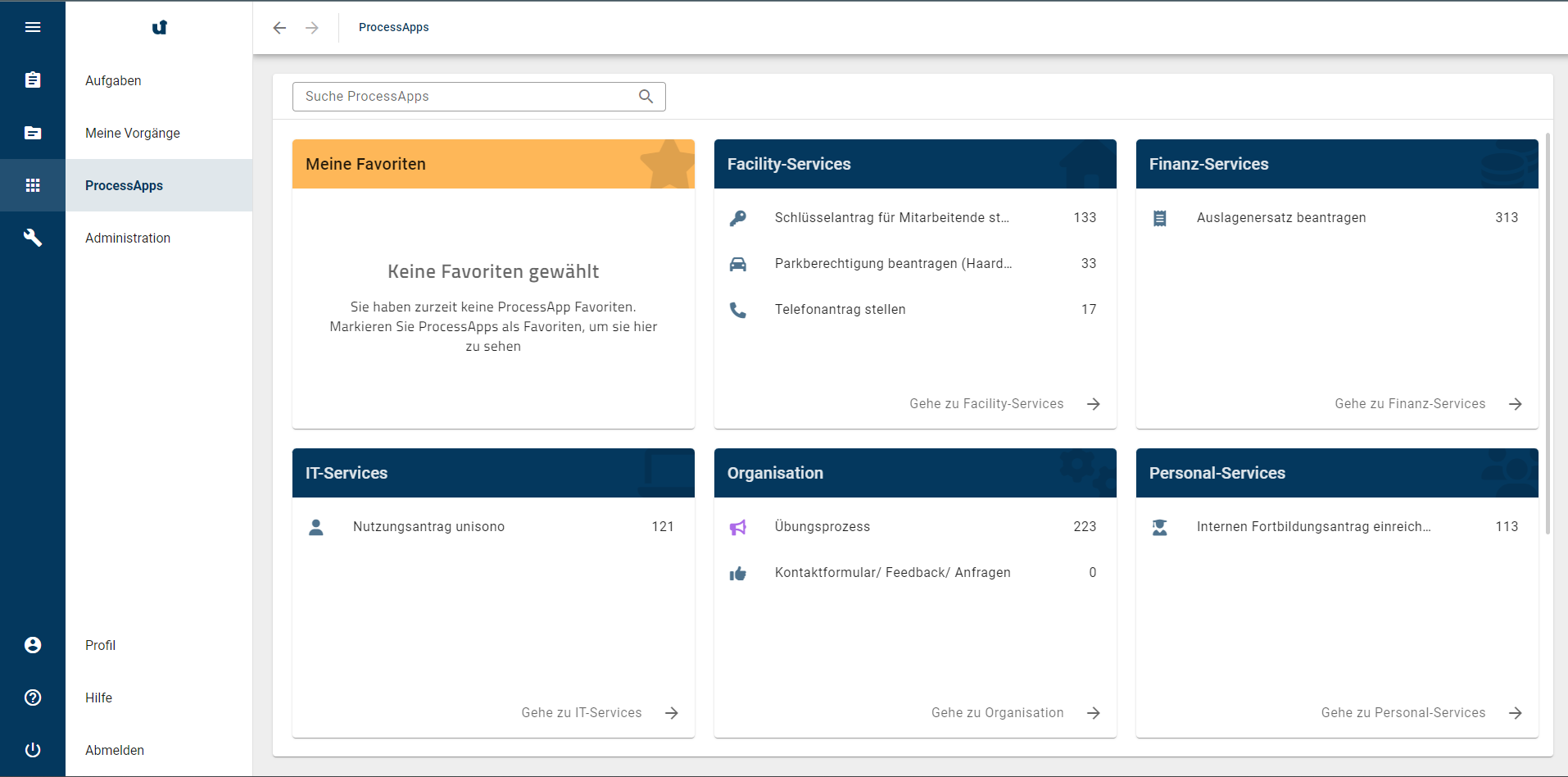
Zur Vorgangserstellung über das System rufen Sie die „ProcessApps“-Kachel in BIC auf. Sie können nun über das kleine „+“ hinter den Vorgangstiteln einen neuen Vorgang erstellen.
Ein Vorgang kann auch direkt über sogenannte Run-Links gestartet werden. Diese Links sind entweder im jeweiligen Servicesteckbrief hinterlegt oder im „alten“ Formularcenter. Bitte beachten Sie: Durch das Benutzen eines Run-Links erstellen Sie direkt eine Aufgabe. Das ist grundsätzlich nicht weiter schlimm, führt aber zu Aufgabenerinnerungen und einem unaufgeräumten Arbeitsbereich.
Vorgänge wiederfinden
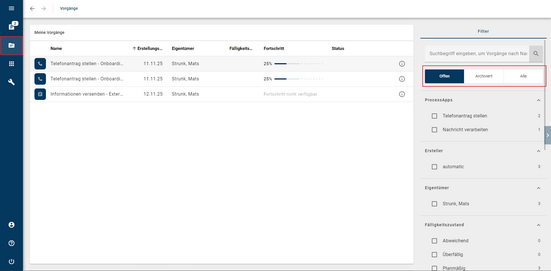
Eigene Vorgänge können Sie über "Meine Vorgänge" wiederfinden. Hier können Sie alle Vorgänge verfolgen und den aktuellen Bearbeitungsstand überprüfen. Durch Klick auf den Vorgangstitel gelangen Sie in den Prozessverlauf.
Zur Vorgangsübersicht gelangen Sie über folgenden Link: „Meine Vorgänge“
Sollten Sie einen Vorgang nicht erstellt haben aber anderweitig beteiligt gewesen sein (bspw. als Genehmiger*in), werden all diese Vorgänge ebenfalls in der Vorgangsübersicht angezeigt. Auch hier können Sie in der rechten Menüleiste ebenfalls auf die archivierten Vorgänge zugreifen.
Aufgaben bearbeiten
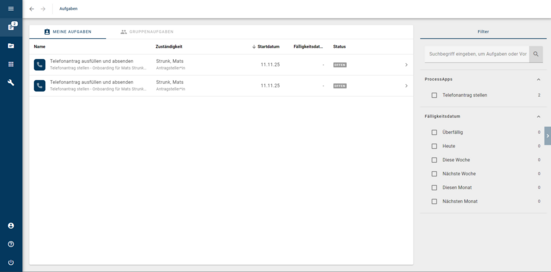
Im Verlauf eines Workflows werden verschiedene Aufgaben generiert. Diese Aufgaben könnten beispielsweise sein:
- Ein Formular auszufüllen
- Ein Antrag freizugeben
- Einen Antrag zu bearbeiten
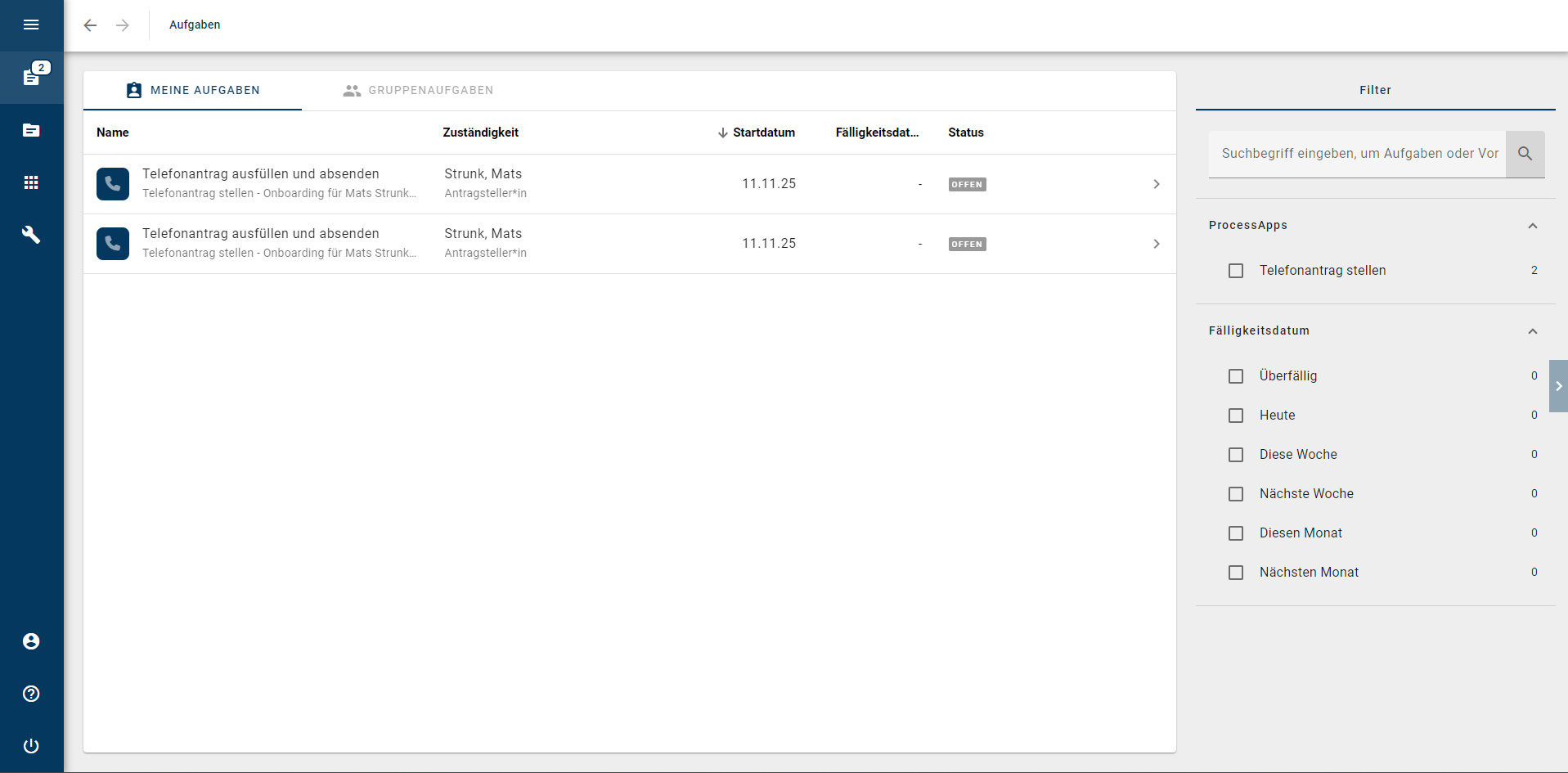
All diese Aufgaben werden in der Aufgabenübersicht angezeigt. Sie erhalten von BIC einmal am Tag eine Erinnerung über offene Aufgaben - sollten Sie versehentlich einen Vorgang gestartet oder ein Formular noch nicht abgesendet haben, werden Sie ebenfalls informiert.
Manche Aufgaben sind mit Fälligkeiten versehen. Wird das entsprechende Datum überschritten, informiert das System entsprechend.
Offene Aufgaben können Sie durch einen Klick auf den Aufgabentitel bearbeiten. Es öffnet sich dann die Bearbeitungsmaske.
Wenn Sie weitere Informationen benötigen, können Sie über den kleinen Pfeil neben dem Aufgabentitel auch zum Vorgangsablauf navigieren. Hier sehen Sie die unterschiedlichen Bearbeitungsschritte. Die aktive Aufgabe wird über das Namenskürzel angezeigt.
Sie schließen die Aufgabe durch einen Klick auf "Erledigt" ab.
Anträge genehmigen
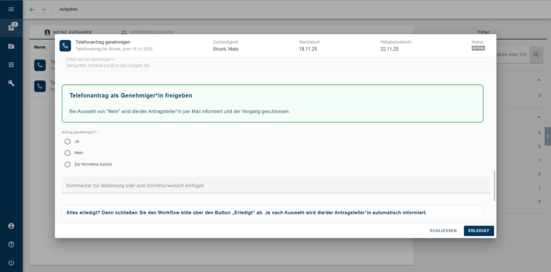
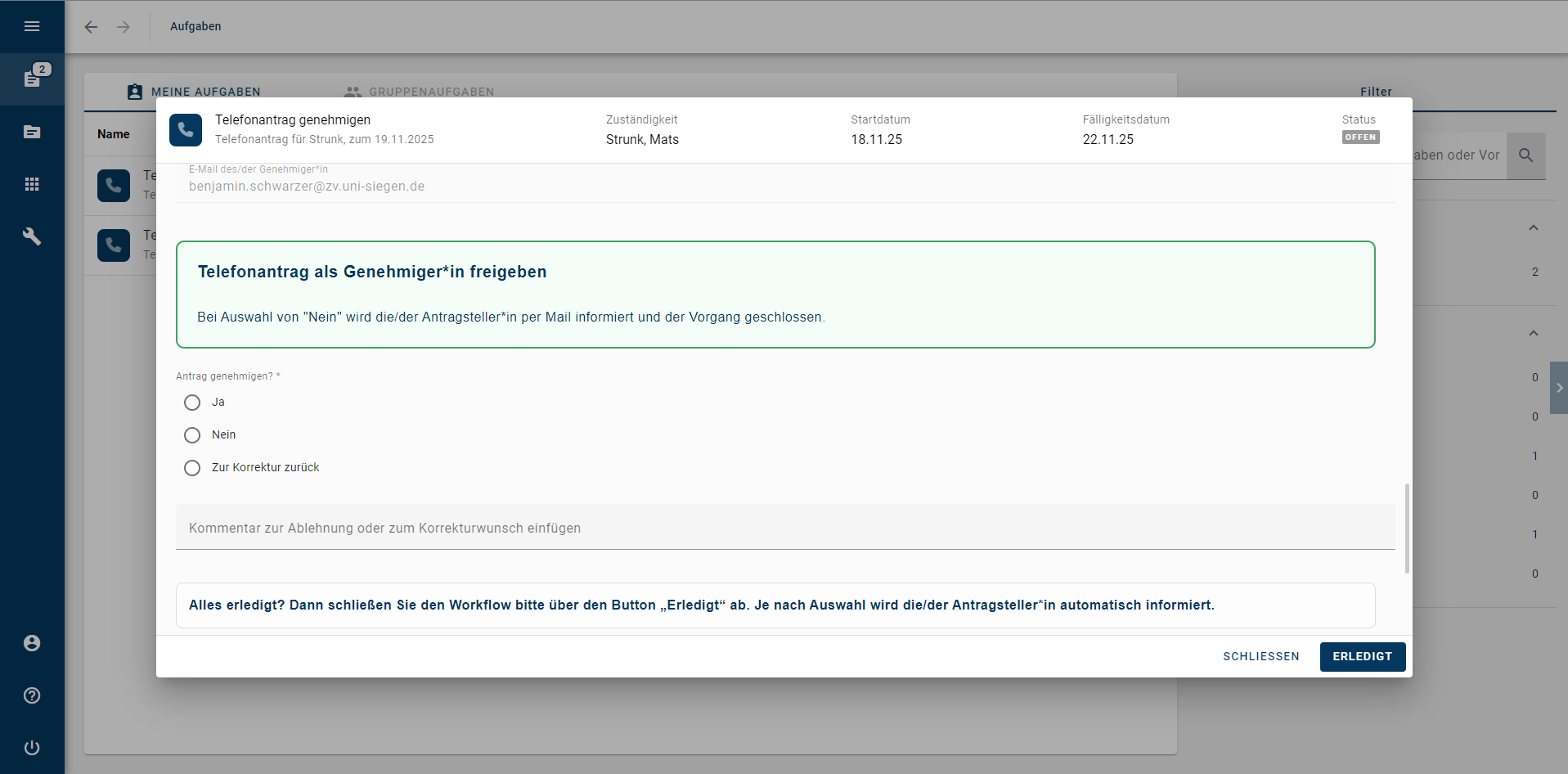
Sobald Sie als Genehmiger*in für einen Vorgang angegeben wurden, erhalten Sie von BIC eine Aufgabenerinnerung mit entsprechender Bezeichnung. Sie können entweder direkt über den Link in der Mail auf die Aufgaben zugreifen oder den Aufgabenbereich in BIC öffnen.
Die Bearbeitung von Vorgängen in BIC folgt immer dem gleichen Muster. Die zu erledigende Aufgabe finden Sie im unteren Bereich des Formulars (durch grünes Hinweisfeld markiert).
In der Regel haben Sie hier die Möglichkeit, den Vorgang zu genehmigen, abzulehnen oder zur Korrektur zurückzugeben.
Abschließend beenden Sie die Aufgabe durch Klick auf "Erledigt".
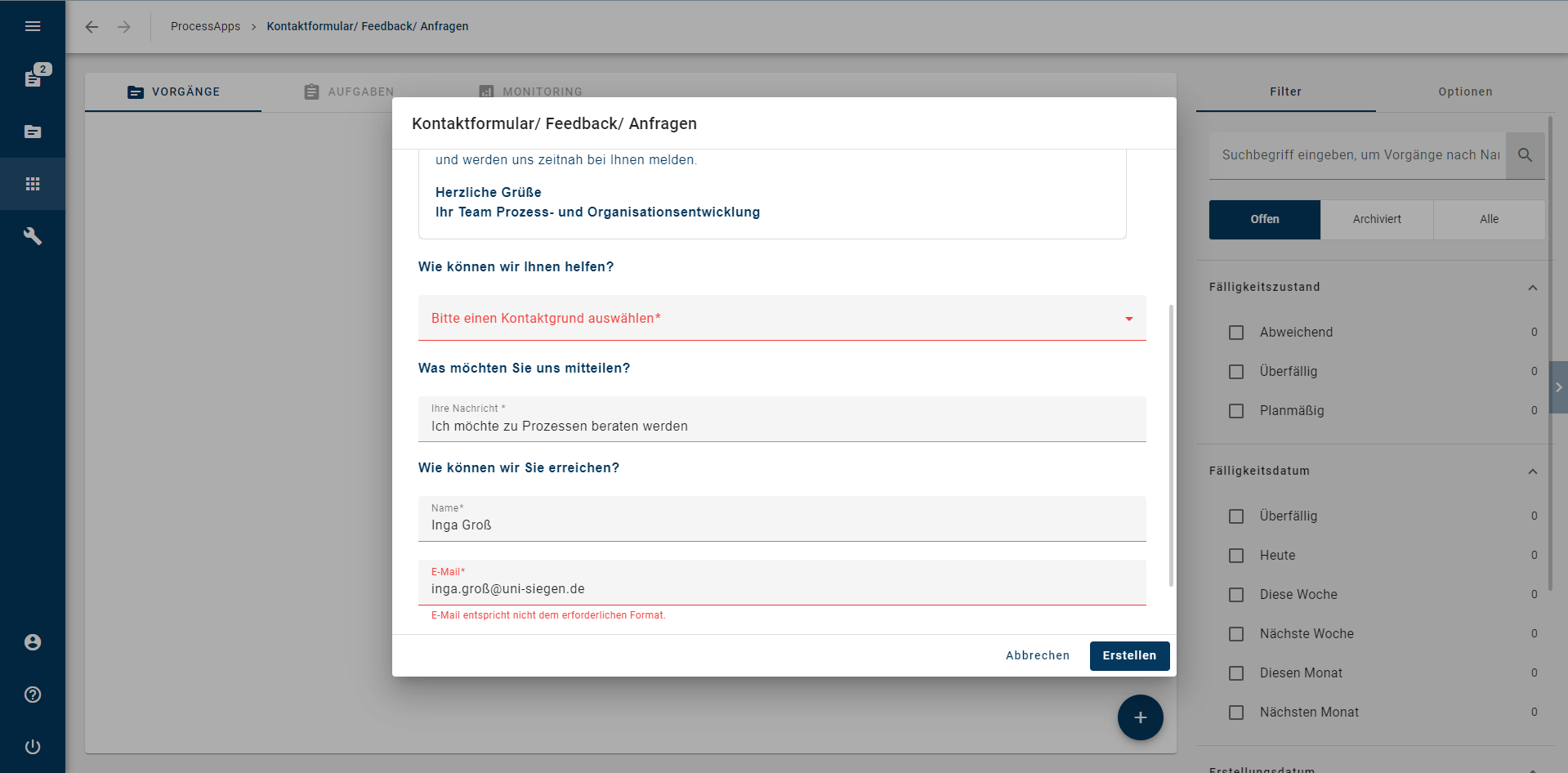
Ein Formular ausfüllen

Alle Formulare sind ähnlich aufgebaut:
- Im oberen Teil des Formulars: Ansprechpersonen
- Im mittleren Teil des Formulars: Angaben zur Person/ der betreffenden Person
- Im unteren Teil des Formulars: Spezifische Abfragen
Sie können ein Formular auch jederzeit für eine andere Person ausfüllen. Dafür einfach den entsprechenden Button anklicken.
Wir versuchen, die Formulare möglichst simpel zu halten. Dennoch ein paar grundlegende Tipps:
- Manche Formularfelder erwarten bestimmte Eingabeformate. Sollte bspw. die angegeben Kostenstelle nicht 6-stellig sein, wird ein Fehler angezeigt
- Pflichtfelder sind mit einem kleinen * gekennzeichnet. Sollten die Felder nicht gefüllt sein, kann das Formular nicht abgesendet werden
- Jedes Formular muss mit "Erledigt" abgesendet werden
Stellvertretung einrichten
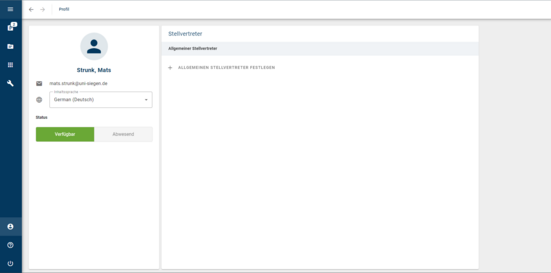
Sollten Sie Vorgänge genehmigen müssen, kann für Ihre Abwesenheit eine Stellvertretung im System hinterlegt werden.
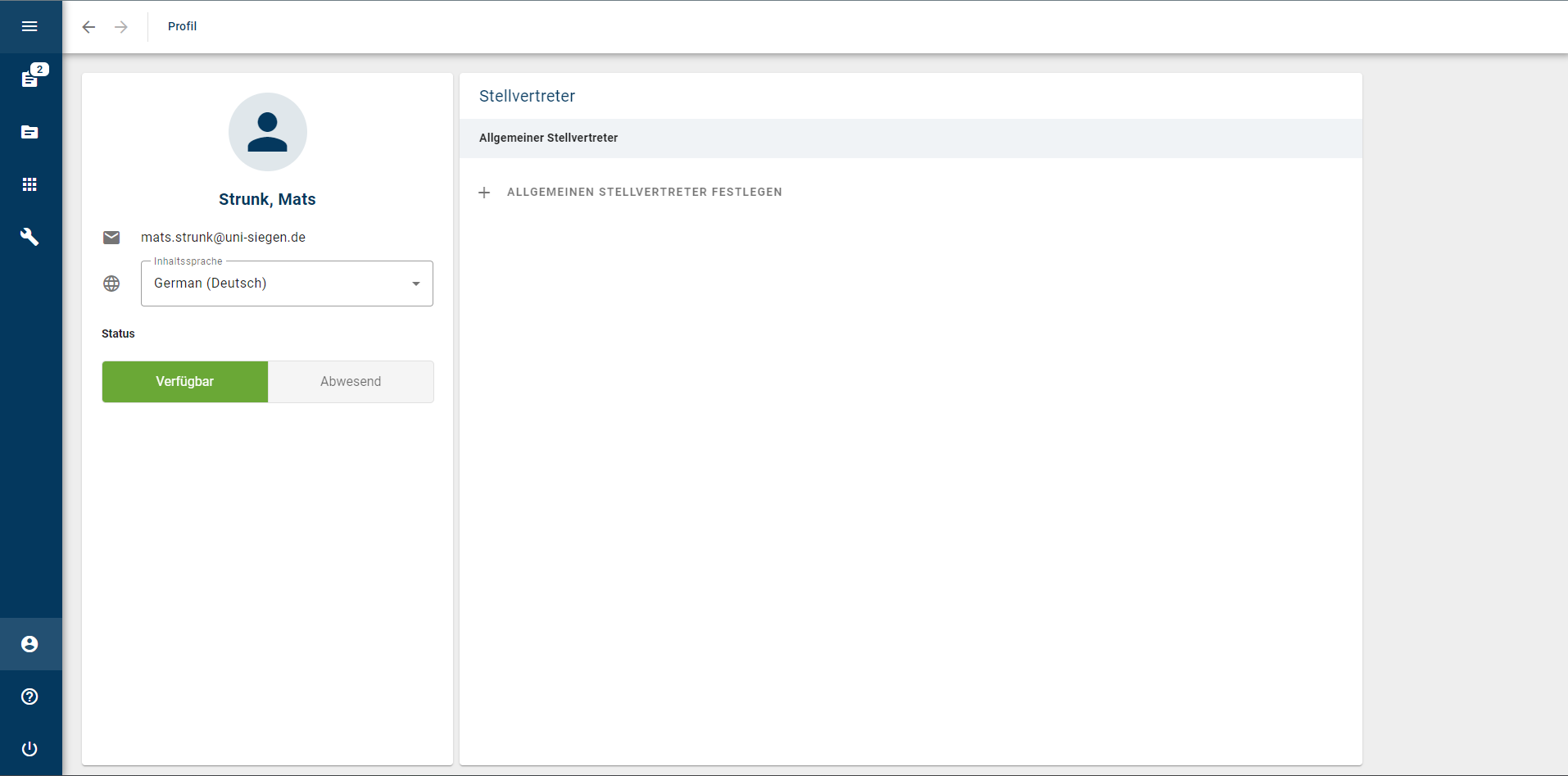
Über Ihr Profil kann eine "Allgemeine*r Stellvertreter*in" hinzugefügt werden. Die Stellvertreter*in muss sich bereits einmal im System angemeldet haben.
Sollten Sie abwesend sein, können Sie sich im Profil auf "Abwesend" stellen. Alle neuen Aufgaben werden dann an die von Ihnen angegebene Stellvertreter*in gesendet.
Sie erhalten die Aufgaben nicht parallel zugewiesen, können die in Ihrer Abwesenheit bearbeiteten Vorgänge aber unter "Meine Vorgänge" einsehen.

Weitere Fragestellungen
Alle Antworten Rund um unsere Service-Workflows
Fehler bei der Authentifizierung mit dem Identity Provider
Sollte die o.g. Fehlermeldung angezeigt werden, liegt ein fehlerhafter Datenbankeintrag vor. Dieser muss durch das ZIMT korrigiert werden. Wenden Sie sich deshalb bitte an den zentralen ZIMT-Support.
Alternativ können wir Ihr Konto in BIC löschen. Dann ist allerdings die gesamte Historie ebenfalls gelöscht.
Andere Fehlermeldungen beim Login
Häufige Ursache für Probleme beim Login hängen mit der Nutzung unterschiedlicher ZIMT-Konten zusammen (bspw. durch mehrere Teilzeitstellen). Bitte achten Sie beim Login darauf, sich immer mit der gleichen ZIMT-Kennung anzumelden.
Um eine Person auswählen zu können, muss sich diese bereits einmal in BIC angemeldet haben. Hierfür kann die Person jeden beliebigen Link in das System verwenden. Sie können bspw. diesen Link weitergeben: Link zum System
Versehentlich erstellte Aufgaben können Sie über den Vorgangsablauf archivieren. Gehen Sie hierfür wie folgt vor:
- Öffnen Sie den Aufgabenbereich
- Klicken Sie auf den kleinen Pfeil ("Zum Vorgangsablauf navigieren") in der Aufgabenzeile
- Klicken Sie auf das Dreipunkt-Menü neben dem Vorgangstitel
- Hier können Sie den Vorgang nun archivieren
Ein vollständiges Löschen von Vorgängen ist derzeit nicht möglich.
Die Spracheinstellungen können Sie in Ihrem Profil ändern
Wenn Sie Vorgangseigner*in sind (=Vorgang gestartet), können Sie die Aufgabe an eine andere Person delegieren. Gehen Sie dafür wie folgt vor:
- Öffnen Sie Ihre Vorgänge
- Wählen Sie den gewünschten Vorgang durch Klick auf den Titel aus
- Wählen Sie den aktuellen Bearbeitungsschritt an (durch das Namenskürzel gekennzeichnet)
- Am Seitenende sehen Sie den Punkt "Verantwortlicher". Über den Pfeil neben dem Namen der verantwortlichen Person können Sie den Vorgang delegieren