Nutzerzertifikate importieren
Auf dieser Seite erfahren Sie, wie Sie Ihr Nutzerzertifikat an verschiedenen Stellen importieren können.
Um Ihr Zertifikat zur Signatur in Outlook oder Adobe nutzen zu können, müssen Sie dies zunächst beantragt und im Zertifikatsspeicher Ihres Betriebssystems importiert haben.

Zertifikat in Zertifikatspeicher eines Betriebssystems importieren
Nachdem Sie Ihr Zertifikat beantragt haben, können Sie es importieren. Sie sollten eine „cert.p12“-Datei in Ihrem Downloadverzeichnis finden können.
Führen Sie diese per Doppelklick aus, um den Zertifikatimport-Assistenten zu starten.
Sobald sich der Assistent öffnet, legen Sie den Speicherort für Ihr Zertifikat auf „Aktueller Benutzer“ fest. Bestätigen Sie anschließend mit „Weiter“.

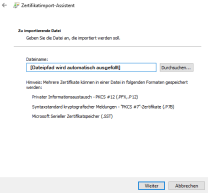
Im nächsten Fenster können Sie die Datei auswählen, die importiert werden soll. Das Feld hierfür sollte bereits automatisch gefüllt sein. Klicken Sie also einfach auf „Weiter“.
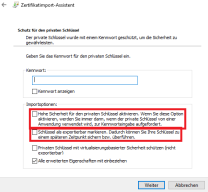
Bevor Sie im nächsten Fenster Ihr Passwort eingeben, legen Sie zunächst die Importoptionen fest. Setzen Sie dafür die Häkchen bei den ersten beiden Optionen (s.Bild unten). Geben Sie anschließend das Passwort, das Sie bei der Beantragung festgelegt haben, oben ein und bestätigen Sie mit „Weiter“.
Im nächsten Schritt können Sie den Zertifikatsspeicherort für Ihr Zertifikat festlegen. Über die Option „Zertifikatspeicher automatisch auswählen“ legt der Assistent, basierend auf dem Zertifikatstyp, den Speicherort automatisch fest.
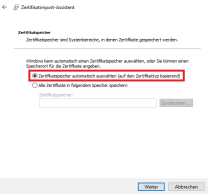
Bestätigen Sie das nächste Fenster mit „Fertig stellen“, um den Assistenten zu beenden.
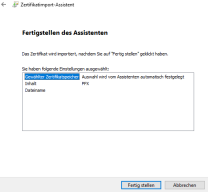
Es öffnet sich ein neues Fenster, dass Sie über den Importvorgang informiert. Bestätigen Sie dies mit „OK“, um den Vorgang zu vervollständigen. Ihr Zertifikat wird importiert.
Nachdem Sie Ihr Zertifikat beantragt haben, können Sie es importieren. Sie sollten eine „cert.p12“-Datei in Ihrem Downloadverzeichnis finden.
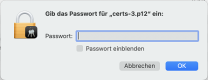
Führen Sie die Datei per Doppelklick aus, um sie zu importieren. Es öffnet sich ein Fenster. Geben Sie hier das Passwort, welches Sie bei der Beantragung festgelegt haben, ein und bestätigen Sie mit „OK“
Sie können Ihr importiertes Zertifikat in Ihrem Schlüsselbund unter „Anmeldung“ => „Zertifikate“ finden.
Nachdem Sie Ihr Zertifikat beantragt haben, können Sie es importieren. Sie sollten eine „cert.p12“-Datei in Ihrem Downloadverzeichnis finden.
Sie können die Datei auch nachträglich auf das Gerät herunterladen. Dies kann z.B. über Sciebo erfolgen. Alternativ können Sie sich Ihr Zertifikat auch als E-Mail schicken.
Sollten Sie eine Anfrage dazu bekommen, ob Sie den Profildownload erlauben möchten, drücken Sie auf „Zulassen“.

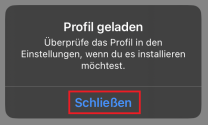
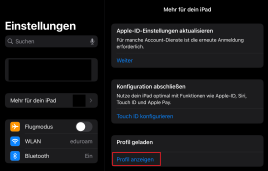
Nachdem das Zertifikat heruntergeladen wurde muss es zunächst importiert werden. Öffnen Sie dazu Ihre Einstellungen und dann „Allgemein“. Dort finden Sie nun den Punkt „Profil geladen“, drücken Sie hier auf „Profil anzeigen“, um die Installation zu beginnen.
Drücken Sie auf „Installieren“ und geben Sie anschließend ggfs. Ihr Gerätepasswort (das Passwort, welches Sie zum Entsperren Ihres Gerätes nutzen) ein.
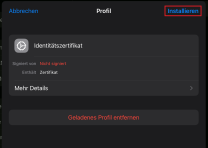
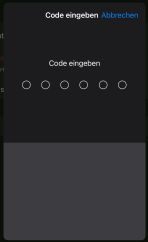
Drücken Sie nun (mehrmals) auf „Installieren“ bis Sie zu einer erneuten Passworteingabe gelangen.
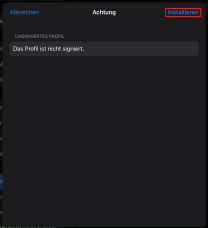
Im nächsten Schritt müssen Sie nun Ihr Zertifikatspasswort eingeben. Es handelt sich hierbei um das Passwort, welches Sie bei der Beantragung Ihres Zertifikates festgelegt haben.
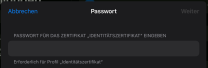
Beenden Sie den Installationsvorgang mit „Fertig“.
Sie können nun dazu übergehen, die Einstellungen vorzunehmen.
Signieren
Um mit Ihrem importierten Zertifikat auch E-Mails signieren zu können, müssen Sie zunächst noch eine Einstellung vornehmen. Öffnen Sie hierfür Ihre Einstellungen und dann den Menüpunkt „Mail“. Öffnen Sie dort die Option „Accounts“.
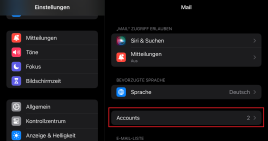
Wählen Sie nun „Exchange“.
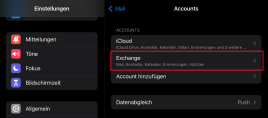
Wählen sie nun Ihren Exchange Account aus und öffnen Sie anschließend die erweiterten Einstellungen.


Wählen Sie hier „Signieren“ aus und aktivieren Sie die Signatur durch das verschieben des Hebels.
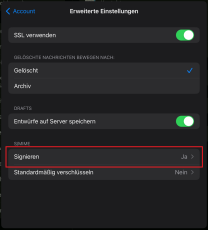
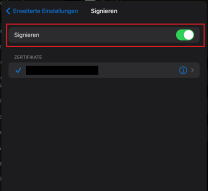
Gehen Sie zurück zu „Account“ und bestätigen Sie dort mit „Fertig“. Ihre E-Mails werden nun mit Ihrem Nutzerzertifikat signiert.
Nutzerzertifikate bei Outlook oder Thunderbird importieren
Um ein Nutzerzertifikat zum signieren und verschlüsseln von E-Mails in Outlok zu nutzen, müssen Sie es zunächst importieren. Öffnen Sie dazu zunächst Outlook und wählen Sie dort den Reiter "Datei".
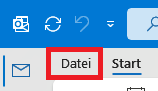
Öffnen Sie nun "Optionen".
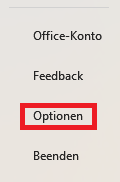
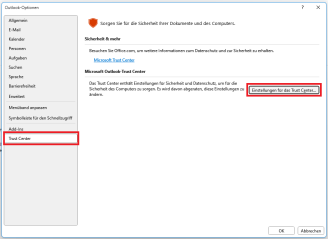
Unter "Optionen" öffnen Sie das "Trust-Center" und anschließend "Einstellungen für das Trust-Center…".
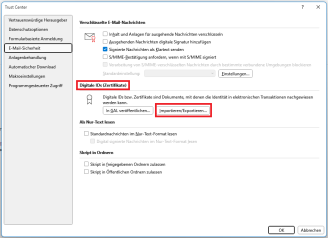
Wählen Sie hier die Kategorie „E-Mail-Sicherheit“. Dort klicken Sie unter „Digitale IDs (Zertifikate)“ auf „Importieren/Exportieren…“.
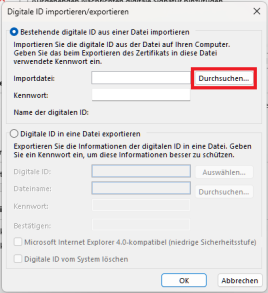
Klicken Sie im nächsten Fenster auf „Durchsuchen“ und wählen Sie die Zertifikatesdatei aus. Bestätigen Sie mit „OK“.
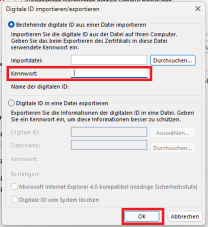
Geben Sie anschließend das Kennwort, welches Sie beim Beantragen des Zertifikates vergeben haben, ein und bestätigen Sie mit „OK“.
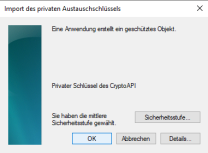
Im letzten Schritt bestätigen Sie das Pop-Up „Import des privaten Austauschschlüssels“ mit „OK“.
Hinweis
Um Ihre E-Mails bei Outlook mit Ihrem Nutzerzertifikat zu signieren oder zu verschlüsseln, müssen die das Zertifikat zuvor importiert haben. Es können nur Zertifikate zum Signieren benutzt werden, die auch im Zertifikatsspeicher der Schlüsselbundverwaltung hinterlegt sind.
Signaturen und Verschlüsselungen
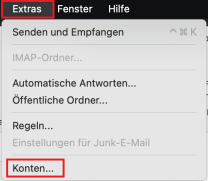
Nachdem Ihr Zertifikat importiert wurde, können Sie es nun in den Einstellungen zum Signieren und Verschlüsseln festlegen. Öffnen Sie dazu Outlook, wählen Sie den Reiter „Extras“ und anschließend „Konten…“.
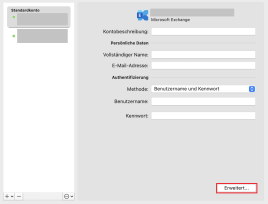
Wählen Sie hier das Konto aus, zu dem das Zertifikat gehört und öffnen Sie die erweiterten Einstellungen indem Sie auf „Erweitert…“ klicken.
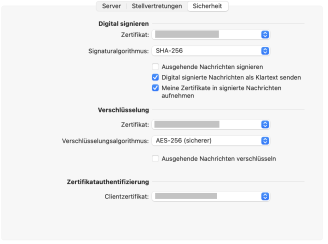
Im nächsten Fenster wählen Sie den Reiter „Sicherheit“ und wählen unter „Zertifikat“ jeweils Ihr Nutzerzertifikat aus (i.d.R. trägt es Ihren Vollnamen). Setzen Sie den Haken bei "Ausgehende Nachrichten Signieren" und wählen Sie den Signaturalgorhitmus „SHA-256“. Bestätigen Sie mit „OK“ um den Vorgang abzuschließen.
Import
Um Ihr Zertifikat zum Signieren von E-Mails nutzen zu können, müssen Sie es zunächst in Thunderbird importieren.
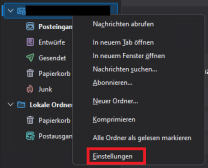
Wählen Sie dafür Ihr E-Mail-Konto per Rechtsklick in Thunderbird aus. Öffnen Sie anschließend die Einstellungen über das Drop-down-Menü:
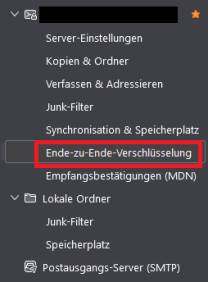
Unter dem Menüpunkt „Ende-zu-Ende-Verschlüsselung“ finden Sie die Option „S/MIME“.
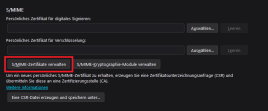
Wählen Sie dort den Punkt "S/MIME-Zertifikate verwalten" aus.
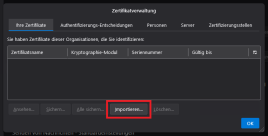
Klicken Sie im nächsten Fenster auf "Importieren…" und wählen Sie dann Ihre Zertifikatsdatei aus.
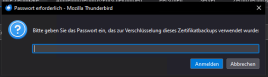
Im nächsten Schritt müssen Sie das Passwort, welches Sie bei der Beantragung Ihres Zertifikates gewählt haben, eingeben. Bestätigen Sie mit "Anmelden".
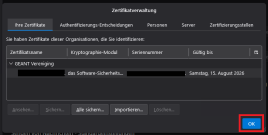
Ihr Zertifikat ist nun importiert und kann eingerichtet werden. Wählen Sie es aus der Liste unter "Ihre Zertifikate" aus und bestätigen Sie mit "OK".
Digitale Signatur und Verschlüsselung
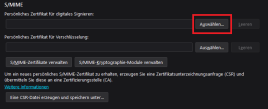
Zurück in den Einstellungen wählen Sie nun über "Auswählen" unter dem Punkt "Persönliches Zertifikat für digitales Signieren" Ihr Zertifikat aus. Bestätigen Sie mit "OK".
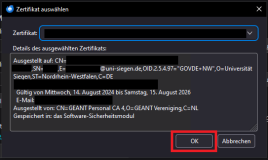
Sollten Sie anschließend dazu aufgefordert werden, Ihr Zertifikat auch für die Verschlüsselung von Nachrichten zu nutzen, bestätigen Sie mit "Ja".
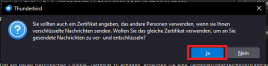
Ihr Zertifikat ist nun für die digitale Signatur und Verschlüsselung verfügbar. Bevor Sie allerdings E-Mails damit signieren können, müssen Sie die Einstellung dazu erst noch verändern.
Setzen Sie hierfür das Häkchen neben dem Punkt "Unverschlüsselte Nachrichten digital signieren" unter "Senden von Nachrichten-Standardeinstellungen".
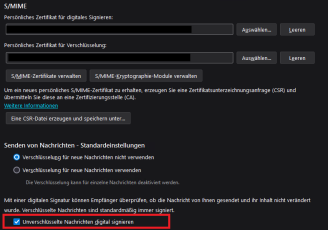
Ab jetzt wird Ihr Zertifikat für die digitale Signatur von E-Mails verwendet.
Nutzerzertifikate bei Adobe importieren
Mit Ihrem Nutzerzertifikat ist es, neben der Signierung von E-Mails, auch möglich Dokumente und Formulare in Adobe zu signieren. Um dies zu tun, müssen Sie im Adobe Acrobat Reader allerdings zunächst eine Einstellung vornehmen. Folgen Sie dafür einfach der unten aufgeführten Anleitung.
Öffnen Sie Ihren Adobe Acrobat Reader.
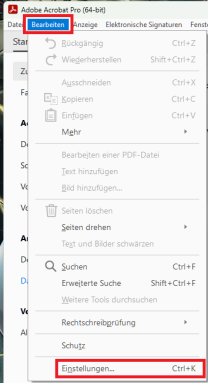
Öffnen Sie den Reiter "Bearbeiten" und wählen Sie "Einstellungen" aus dem drop-down-Menü aus.
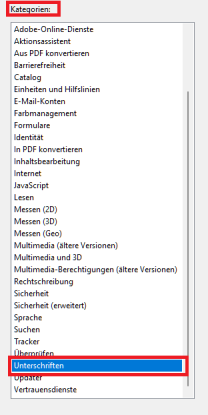
Wählen Sie anschließend die Option "Unterschriften" in den Kategorien auf der linken Seite aus.
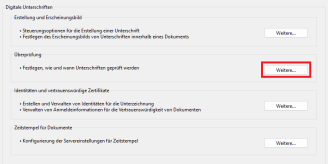
Unter "Unterschriften" wählen Sie nun den Punkt "Überprüfung" und klicken auf "Weitere…".
Im nächsten Fenster setzen Sie unter "Windows-Integration" jeweils den Haken bei den Optionen „Überprüfen von Unterschriften“ und „Überprüfen von zertifizierten Dokumenten“. Bestätigen Sie anschließend mit "OK".
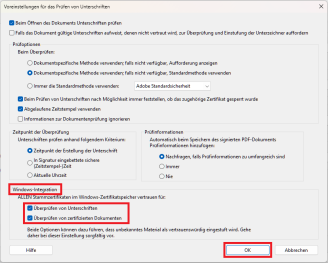
Nutzerzertifikate aus dem Windows Zertifikatsspeicher sollten nun anerkannt werden.
Um Ihr Dokument zu zertifizieren, öffnen Sie dieses und wählen Sie unter den Werkzeugen "Zertifikate" aus. Legen Sie anschließend den Platz fest, an dem die digitale Signatur Ihres Zertifikats angezeigt werden soll.
Zunächst müssen Sie die Einstellungen für vertrauenswürdige Zertifikate ändern. Öffnen Sie hierzu die Einstellungen bei Acrobat.
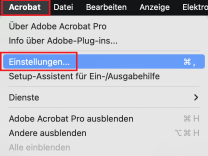
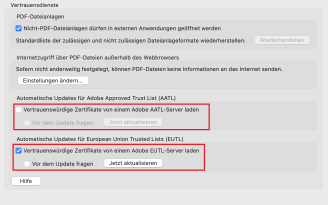
Öffnen Sie hier „Vertrauensdienste“ und setzen Sie die Häkchen, wie im Bild unten vorgeführt, bei „Automatische Updates für Adobe Approved Trust List (AATL)“ und „Automatische Updates für European Trusted Lists (EUTL)“ unter „Vor dem Update fragen“. Klicken Sie dann bei beiden Punkten auf „Jetzt aktualisieren“.

Setzen Sie nun die gerade vorgenommenen Einstellungen zurück. Entfernen Sie hierfür beide Häkchen bei „Automatisierte Updates für Adobe Approved Trust List (AATL)“ wieder. Unter „Automatische Updates für European Union Trust List (EUTL)“ entfernen Sie lediglich das Häkchen bei „Vor dem update fragen“.
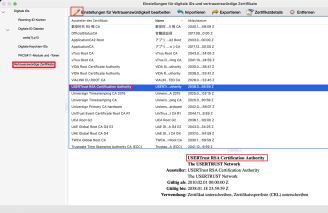
Öffnen Sie Anschließend "Unterschriften" und klicken Sie auf den Button „Weitere…“ unter dem Punkt „Identitäten und vertrauenswürdige Zertifikate“.
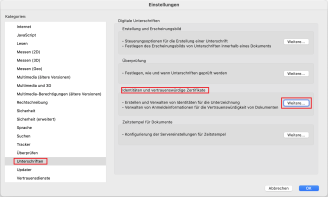
Finden Sie in der Liste „Vertrauenswürdige Zertifikate“ das Zertifikat „USERTrust RSA Certification Authority“ und klicken Sie auf den Bearbeiten Button (Bleistiftsymbol).
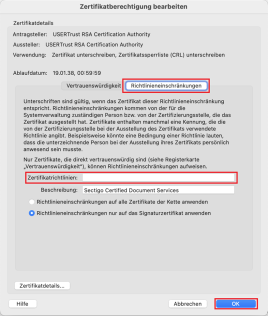
Öffnen Sie hier die Richtlinieneinschränkungen und entfernen Sie unter dem Punkt „Zertifikatrichtlinien“ alle Einträge. Bestätigen Sie mit „OK“.
Sie können nun damit beginnen, Ihr Zertifikat als Signatur einzurichten.
Signatur einrichten
Um Ihr Zertifikat als digitale Signatur nutzen zu können, öffnen Sie die Einstellungen in Acrobat.
Öffnen Sie anschließend „Unterschriften“ und "Weitere…" unter dem Punkt „Identitäten und vertrauenswürdige Zertifikate“.
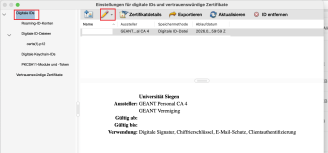
Im nächsten Fenster können Sie Ihr Zertifikat unter „Digitale IDs“ finden. Klicken Sie auf den Button zum Bearbeiten (Bleistiftsymbol).
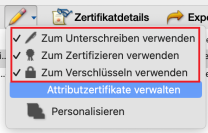
Legen Sie Ihr Zertifikat hier als digitale Signatur fest, indem Sie die Häkchen unter „Zum Unterschreiben verwenden“; „Zum Zertifizieren verwenden“ und „Zum Verschlüsseln verwenden“, setzen.
Sollten Sie Ihr Zertifikat nicht unter „Digitale IDs“ finden können, kann es sein, dass Sie es noch nicht importiert haben. Importieren Sie also Ihr Zertifikat um diesen Schritt durchführen zu können.
Ihr Zertifikat kann nun zum digitalen Signieren bei Adobe genutzt werden.
Problembehandlung
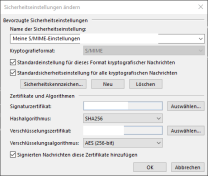
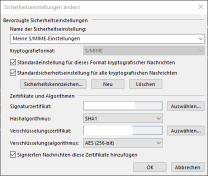
Aufgrund neuer Sicherheitsmaßnahmen wird der Hashalgorhitmus SHA1 für Signaturen nicht mehr als sicher anerkannt. Dies kann zu Problemen mit einigen E-Mail Clients führen, die im Zuge dieser Neuerung S/Mime Signaturen mit SHA1 als ungültig betrachten. Um dieses Problem zu umgehen muss der Hashalgorhitmus in Ihrem E-Mail Client abgeändert werden. Bei Outlook gibt es dafür zwei Möglichkeiten:
Re-Datei Importieren
Um den Hashalgorhitmus zu ändern, können Sie die Reg-Datei, welche Sie diesem Dokument entnehmen können, ausführen.
Laden Sie die Datei dazu hier herunter und führen Sie sie per Doppelklick aus.
Bestätigen Sie die Benutzerkontensteuerung mit „Ja“.
Bestätigen Sie anschließend das Pop-up des Registrierungseditors mit „Ja“.
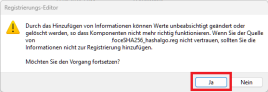
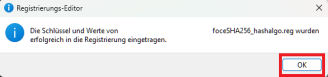
Starten Sie Outlook anschließend einmal neu, um die Einstellungen zu übernehmen.
Outlook Trust Center
Alternativ können Sie die Einstellung auch manuell ändern. Gehen Sie dazu wie folgt vor:
Öffnen Sie dazu zunächst Outlook und wählen Sie den Reiter „Datei“. Öffnen Sie anschließend „Optionen“.
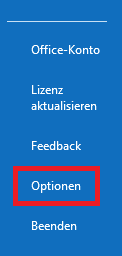
Öffnen Sie hier das Trust-Center und dann die „Einstellungen für das Trust-Center…“.
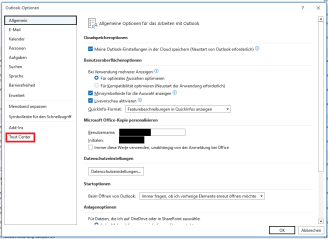
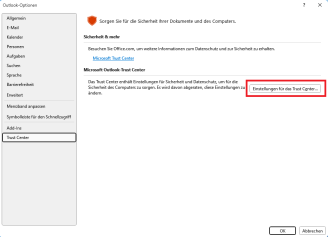
In den Einstellungen für das Trust-Center öffnen Sie den Menüpunkt „E-Mail-Sicherheit“.
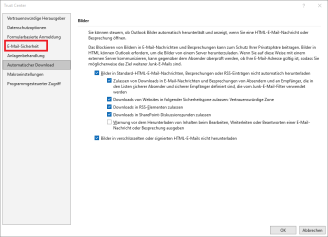
Öffnen Sie nun die „Einstellungen“ unter „Verschlüsselte E-Mail-Nachrichten“.
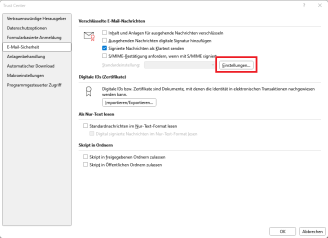
Unter Zertifikate und Algorhitmen wird nun SHA1 als Hashalgorhitmus angezeigt. Ändern Sie diesen auf SHA265 und bestätigen Sie mit „OK“.