Absendeadresse ändern
Auf dieser Seite erfahren Sie, wie Sie bei Outlook und Webmail (OWA) die Absendeadresse ändern können, um z.B. E-Mails von Shared Mailboxen oder delegierten Konten zu versenden.

Anleitungen
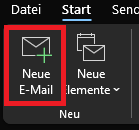
Um die Absendeadresse bei Outlook zu ändern (z.B. um über delegierte Konten oder shared Mailboxen Mails zu versenden), öffnen Sie zunächst eine neue Mail in Ihrem Outlook Client.
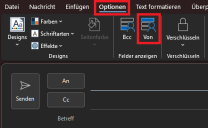
Öffnen Sie anschließend im Mailfenster den Reiter „Optionen“ und aktivieren Sie unter „Felder anzeigen“ „Von“ aus, um den Absender anzuzeigen.
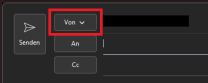
Klicken Sie nun im Mailentwurf auf „Von“ um die Auflistung der vorhandenen Absender anzuzeigen. Sie können hier einen Absender auswählen oder, sollte die gewünschte Adresse noch nicht vorhanden sein, über „Weitere E-Mail-Adresse…“ einen neuen Absender hinzufügen.
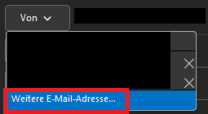
Geben Sie zuletzt die entsprechende Adresse in das Feld ein und bestätigen Sie mit „OK“.
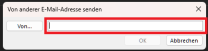
Sie können nun Mails von dieser Adresse senden. Diese Einstellung wird i.d.R. gespeichert, Sie müssen sie also bei der nächsten E-Mail nicht erneut vornehmen.
Um von delegierten Konten oder sharedMailboxen, die bei Webmail eingerichtet wurden, E-Mails versenden zu können, müssen Sie zunächst die Absendeadresse ändern. Hier wird i.d.R. Ihre Primäradresse aufgeführt. Bei Webmail gehen Sie dazu wie folgt vor:
Öffnen Sie eine neue E-Mail und entkoppeln Sie diese in ein neues Fenster.
Es ist notwendig, die neue Mail in einem separaten Fenster zu öffnen, da sonst die Änderung an der Absenderadresse nicht vorgenommen werden kann.
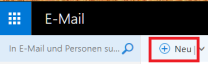

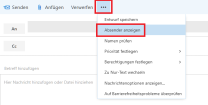
Lassen Sie sich nun den Absender anzeigen, indem Sie über das Menü („…“) „Absender Anzeigen“ auswählen.
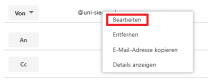
Über einen Rechtsklick auf die Absenderadresse können Sie nun ein Menü öffnen. Wählen Sie hier die Option „Bearbeiten“.
Anschließend können Sie Die Absendeadresse oben löschen und eine neue eingeben. Hierbei muss es sich um eine Adresse handeln, für die Sie Sendeberechtigung haben (z.B. delegierte Konten oder shared Mailboxen). Wählen Sie anschließend die Adresse im Verzeichnis aus.
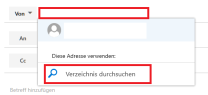
Sie können nun die Mail von der ensprechenden Adresse senden.
Dieser Prozess übernimmt die Absendeadresse nicht permanent. Sie muss also für jede Mail neu geändert werden.
