
Anleitung
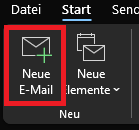
Um die Absendeadresse bei Outlook zu ändern (z.B. um über delegierte Konten oder shared Mailboxen Mails zu versenden), öffnen Sie zunächst eine neue Mail in Ihrem Outlook Client.
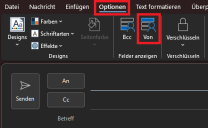
Öffnen Sie anschließend im Mailfenster den Reiter „Optionen“ und aktivieren Sie unter „Felder anzeigen“ „Von“ aus, um den Absender anzuzeigen.
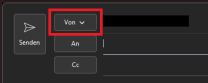
Klicken Sie nun im Mailentwurf auf „Von“ um die Auflistung der vorhandenen Absender anzuzeigen. Sie können hier einen Absender auswählen oder, sollte die gewünschte Adresse noch nicht vorhanden sein, über „Weitere E-Mail-Adresse…“ einen neuen Absender hinzufügen.
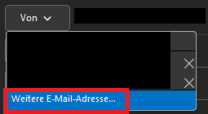
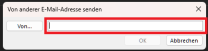
Geben Sie zuletzt die entsprechende Adresse in das Feld ein und bestätigen Sie mit „OK“.
Sie können nun Mails von dieser Adresse senden. Diese Einstellung wird i.d.R. gespeichert, Sie müssen sie also bei der nächsten E-Mail nicht erneut vornehmen.
