Delegierte Konten (Outlook) (MacOS)
Auf dieser Seite erfahren Sie, wie Sie delegierte Konten in Outlook auf MacOS-Geräten manuell hinzufügen können.

Delegierte Konten (Outlook) (MacOS)
Als Postfach hinzufügen
In der Regel werden delegierte Konten beim Hinzufügen eines Primärkontos ebenfalls hinzugefügt und unter den Postfächern als separate Ordner angezeigt. Wird eine Delegation allerdings erst später eingerichtet, kommt es in manchen Fällen vor, dass das Postfach nachträglich hinzugefügt werden muss.
Um das Postfach nachträglich hinzuzufügen, öffnen Sie Outlook und anschließend Ihre Einstellungen indem Sie in der Menüleiste auf „Microsoft Outlook“ und „Einstellungen“ klicken.

Es öffnet sich nun ein neues Fenster. Wählen Sie dort „Konten“ aus.

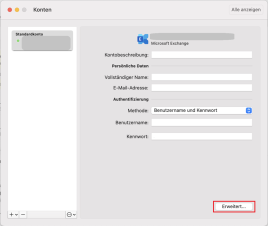
Wählen Sie in der Kontoübersicht Ihr Standardkonto aus und öffnen Sie die erweiterten Einstellungen, indem Sie auf den Button „Erweitert…“ klicken.
Wählen Sie im nächsten Fenster den Reiter „Stellvertretungen“ aus und klicken Sie auf das ±Symbol unter „Zusätzlich diese Postfächer öffnen:“.

Geben Sie anschließend die E-Mail-Adresse des delegierten Kontos an und fügen Sie dieses mit „Hinzufügen“ Ihrer Übersicht hinzu.

Es wird Ihnen daraufhin in der Übersicht angezeigt. Bestätigen Sie Ihre Änderungen mit „OK“.

Das Konto wird Ihnen nach einem Neustart von Outlook unter Ihren restlichen Postfächern angezeigt werden.
