E-Mail-Konten (Mozilla Thunderbird)
Auf dieser Seite erfahren Sie, wie Sie Ihr E-Mail-Konto als IMAP-Konto bei Mozilla Thunderbird einrichten können.

Anleitung
Download
Den Mozilla Thunderbird Client können Sie hier herunterladen.
Über den Button „Herunterladen“ laden Sie die Version herunter, die Ihren Systemeinstellungen entspricht.
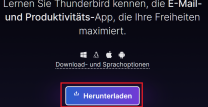
Anschließend finden Sie die Setup-Datei in Ihrem Download-Ordner.
Installation
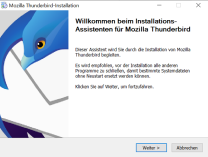
Führen Sie die Setup-Datei aus um den Installationsmanager zu starten und bestätigen Sie mit „Weiter“.
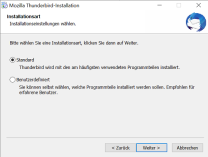
Wählen Sie im nächsten Fenster die Installationsart „Standard“ und bestätigen Sie erneut mit „Weiter“.
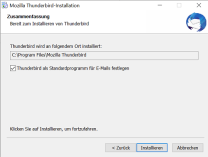
Anschließend können Sie, falls gewünscht, noch den Speicherort auswählen und mit „Installieren“ bestätigen.
Klicken Sie abschließend auf „Fertigstellen“.
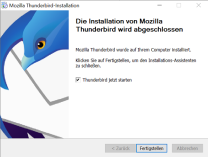
Thunderbird sollte sich nun öffnen, und Sie können mit der Einrichtung beginnen.
Einrichtung
Geben Sie nun unter „Eine bestehende E-Mail Adresse einrichten“ Ihren Namen, Ihre ZIMT E-Mail-Adresse und Ihr Passwort ein und klicken Sie auf „Manuell einrichten“.
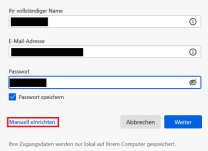
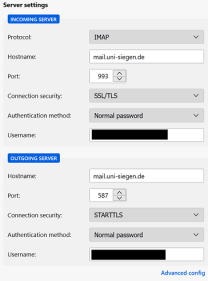
Füllen Sie die manuelle Einrichtung wie folgt aus:
- Posteingangsserver:
- Protokoll: IMAP
- Hostname: mail.uni-siegen.de
- Port: 993
- Vebindungssicherheit: SSL/TLS
- Authentifizierungsmethode: Passwort, normal
- Benutzername: Nutzername +@uni-siegen.de (g123456@uni-siegen.de)
- Postausgangsserver:
- Hostname: mail.uni-siegen.de
- Port: 587
- Verbindungssicherheit: STARTTLS
- Authentifizierungsmethode: Passwort, normal
-
Benutzername: Nutzername +@uni-siegen.de (z.B. g123456@uni-siegen.de)
Überprüfen Sie Ihre Daten und bestätigen Sie mit „Fertig“. Nach erfolgreicher Anmeldung erscheint folgende Meldung:

