
Installation und Einrichtung
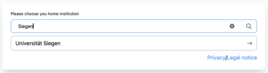
Um Ihr Windows Gerät über easyroam mit dem eduroam-Netzwerk zu verbinden, loggen Sie sich zunächst auf der Homepage von easyroam ein. Klicken Sie hierfür auf "Anmelden" und wählen Sie im nächsten Schritt die "Universität Siegen" aus.

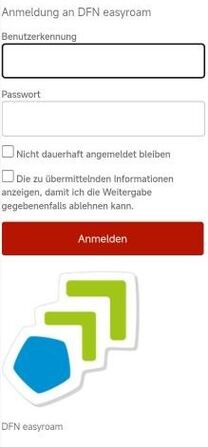
Sie können sich nun mit Ihrem ZIMT-Konto einloggen.
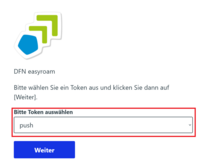
Sollten Sie bereits einen zweiten Faktor eingerichtet haben, werden Sie außerdem aufgefordert, diesen hier zu nutzen. Wählen Sie dafür den entsprechenden Faktor aus (hier z.B. PUSH) und bestätigen Sie mit "Weiter". Je nach Faktor müssen Sie nun ein Einmalpasswort eingeben, oder Sie bekommen eine Benachrichtigung auf Ihrem Smartphone.
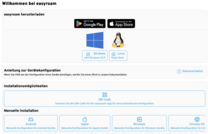
Wählen Sie nun auf der Downloadseite die Option "Windows" unter dem Abschitt "easyroam herunterladen" aus. Die manuelle Installation ist nur in Ausnahmefällen und bei Apple Geräten nötig. Es wird nun eine Datei heruntergeladen. Sie können sie anschließend in Ihrem "Downloads" Ordner finden.
Führen Sie die heruntergeladene Datei per Doppelklick aus, um mit der Einrichtung zu beginnen.
Wählen Sie nun in der Anwendung "Neues Profile installieren" aus und bestätigen Sie das Pop-Up mit "Bestätigen".
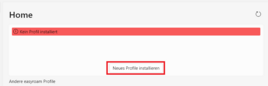
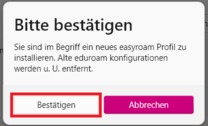
Das Profil wird nun automatisch anhand Ihrer vorherigen Anmeldung angelegt. Sie können es anschließend unter "Home" einsehen.
Um Ihr MacOS Gerät über Easyroam mit dem Eduroam Netzwerk zu verbinden, loggen Sie sich zunächst auf der Easyroam Webseite ein. Klicken Sie hierfür auf "Anmelden" und wählen Sie im nächsten Schritt die Universität Siegen aus.
Sie können Sich nun mit Ihrem ZIMT-Konto einloggen.
Sollten Sie bereits einen zweiten Faktor eingerichtet haben, werden Sie außerdem aufgefordet, diesen hier zu nutzen. Wählen Sie dafür den entsprechenden Faktor aus (hier z.B. PUSH) und bestätigen Sie mit Weiter. Je nach Faktor müssen Sie nun ein Einmalpasswort eingeben, oder Sie bekommen eine Benachrichtigung auf Ihrem Smartphone.
Wählen Sie nun auf der Downloadseite unter "Manuelle Installation" den Button "Apple" aus und vergeben Sie einen Namen für das Profil (diesen können Sie sich frei aussuchen. Für eine bessere Übersicht, empfiehlt es sich hier aber etwas eindeutiges zu wählen).
In einigen Fällen müssen sie außerdem den Download freigeben. Klicken sie hierfür auf dem entsprechenden Pop-Up auf "Erlauben".
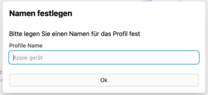
Das Profil wird nun heruntergeladen. Im nächsten Schritt öffnen Sie nun die Systemsteuerung und dann "Allgemein" -> "Geräteverwaltung". Hier können sie das heruntergeladene Profil nun hinzufügen, indem Sie auf das "+"-Symbol klicken und das Profil aus Ihren Downloads auswählen.
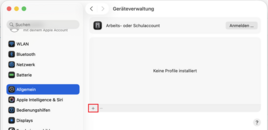
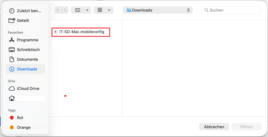
Klicken Sie im nächsten Fenster auf "Fortfahren".
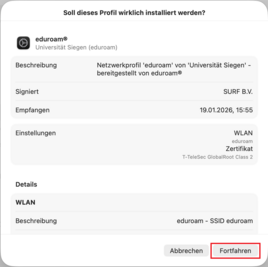
Es öffnet sich nun ein Pop-Up. Bestätigen Sie dieses ebenfalls mit "Fortfahren".
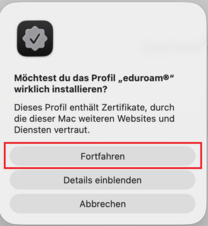
Das Profil wird nun automatisch anhand Ihrer vorherigen Anmeldung angelegt. Sie können es anschließend unter "Home" einsehen.
Aktuell treten leider gehäuft Probleme bei der Einrichtung von easyroam auf iOS Geräten, bei denen die Einrichtung über die App geschehen ist, auf. Sollten Sie also Probleme bei der Verbindung nach erfolgreicher Einrichtung auf einem iOS Gerät haben, entfernen Sie die bestehende Verbindung und probieren Sie, easyroam manuell einzurichten. Hierfür gehen Sie vor wie bei der Einrichtung unter MacOs (siehe oben).
Um die Easyroam App zur Einrichtung von Eduroam zu nutzen, laden Sie diese zunächst im App-Store Ihres Gerätes herunter.
Öffnen Sie anschließend die App und klicken Sie auf "Im Browser fortfahren" um mit der Anmeldung zu beginnen.
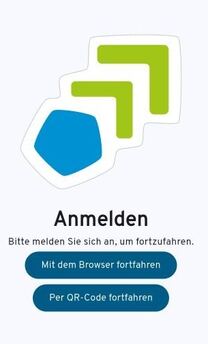
Wählen Sie im nächsten Schritt die Universität Siegen aus.
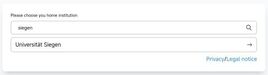
Sie können Sich nun mit Ihrem ZIMT-Konto einloggen.
Sollten Sie bereits einen zweiten Faktor eingerichtet haben, werden Sie außerdem aufgefordet, diesen hier zu nutzen. Wählen Sie dafür den entsprechenden Faktor aus (hier z.B. PUSH) und bestätigen Sie mit Weiter. Je nach Faktor müssen Sie nun ein Einmalpasswort eingeben, oder Sie bekommen eine Benachrichtigung auf Ihrem Smartphone.
Über "Neues Profil anfordern" können Sie nun ein neues Eduroam Profil für Ihr Gerät anlegen.
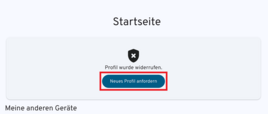
Bestätigen Sie abschließend noch die Verbindungsabfrage, um das Profil einzurichten.
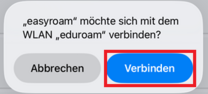
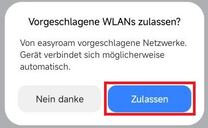
Das Profil wird nun automatisch anhand Ihrer vorherigen Anmeldung angelegt. Sie können es anschließend unter "Home" einsehen.
Um Ihr Windows Gerät über Easyroam mit dem Eduroam Netzwerk zu verbinden, loggen Sie sich zunächst auf der Easyroam Webseite ein. Klicken Sie hierfür auf "Anmelden" und wählen Sie im nächsten Schritt die Universität Siegen aus.
Sie können Sich nun mit Ihrem ZIMT-Konto einloggen.
Sollten Sie bereits einen zweiten Faktor eingerichtet haben, werden Sie außerdem aufgefordet, diesen hier zu nutzen. Wählen Sie dafür den entsprechenden Faktor aus (hier z.B. PUSH) und bestätigen Sie mit Weiter. Je nach Faktor müssen Sie nun ein Einmalpasswort eingeben, oder Sie bekommen eine Benachrichtigung auf Ihrem Smartphone.
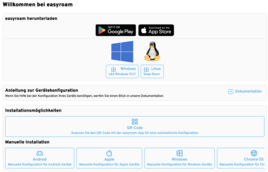
Wählen Sie nun auf der Downloadseite die Option "ChromeOS" aus. Es wird nun eine Datei heruntergeladen. Sie können sie anschließend in Ihrem "Downloads" Ordner finden.
Öffnen Sie nun Ihren Chrome Browser und geben Sie den folgenden Pfad in Ihrem Browser ein: chrome://network#general
Sie werden nun auf eine Seite geführt, die Sie die heruntergeladene Datei importieren lässt.
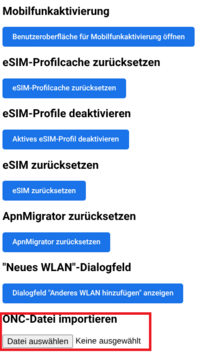
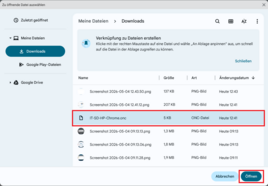
Unter „Choose File“ können Sie die heruntergeladene Datei auswählen und importieren.
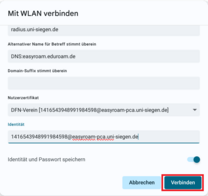
Wählen Sie nach dem Import in Ihrem WLAN-Menü Eduroam aus und bestätigen Sie in dem Fenster, das sich nun öffnet, mit "Verbinden". Es dauert nun einen Moment, bis die Verbindung hergestellt wird.
Profil erneuern
Um auf Ihrem Mobilgerät das easyroam Profil zu erneuern, öffnen Sie die App und klicken Sie auf den Button "Weitere Informationen", der Ihnen unter Ihrem bestehenden Profil angezeigt wird. Klicken Sie anschließend auf den Button "Neues Profil".
Anschließend sollte unter Ihrem Profil ein neuer Gültigkeitszeitraum angezeigt werden.
Wenn die Installation des easyroam Profils unter ChromeOS manuell statt über die App stattgefunden hat, ist der Vorgang für die Erneuerung des Profils mit dem der Erstinstallation deckungsgleich. Die Anleitung für ChromeOS manuell unter "Installation und Einrichtung" weiter oben auf dieser Seite beschreibt diesen Prozess genauer.
Häufige Probleme
Sollten Sie zuvor einmal eine Verbindung zu eduroam hergestellt haben und diese funktioniert nun nicht mehr, müssen Sie das eduroam-Profil bzw die Verbindung zu eduroam einmal aus Ihrem Gerät entfernen.
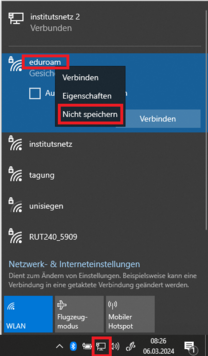
Bei Windows-Geräten können Sie die Verbindung entfernen, indem Sie aus Ihrer Taskleiste Ihre WLAN-Verbindungen öffnen und „eduroam“ auswählen. Per Rechtsklick auf die Verbindung mit eduroam können Sie nun die Option „Nicht speichern“ aus dem Drop-Down Menü auswählen.
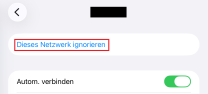
Bei MacOS und iOS Geräten entfernen Sie die Verbindung, indem Sie sie in Ihren WLAN-Einstellungen öffnen (über Klick auf den Info-Button) und anschließend "Dieses Netzwerk ignorieren" auswählen.
Bei Android-Geräten entfernen Sie die eduroam-Verbindung, indem Sie in den WLAN-Einstellungen die Verbindung auswählen und anschließend auf "Netzwerk entfernen" klicken.
Bei ChromeOS-Geräten entfernen Sie die Verbindung über die WLAN-Einstellungen, indem Sie unter "Bekannte Netzwerke" die Verbindung auswählen und entfernen.
In einigen Fällen kann es bei der Einrichtung von Zeitzone und Uhrzeit zu Problemen kommen, wenn diese im Gerät nicht korrekt eingestellt sind. Die korrekte Zeitzone in Deutschland ist i.d.R.: UTC+01:00 Amsterdam, Berlin, Bern, ...
Stellen Sie daher sicher, dass Ihre Zeitzone und Uhrzeit richtig eingestellt sind. Je nach Gerät gestaltet sich dieser Prozess anders.
Windows-Nutzer können diese Einstellung über die Systemeinstellungen über "Datum und Uhrzeit" vornehmen.
MacOS- und iOS-Nutzer tun dies über die Systemeinstellungen unter "Allgemein"-> "Datum & Uhrzeit".
Bei Android-Geräten finden Sie diese Einstellung meist unter "Weitere Einstellungen".
Wenn man in den Sicherheitseinstellungen die Ortungsdienste deaktiviert hat, kann es bei Windows 11 Geräten dazu kommen, dass eduroam die Verbindung trotz korrekt eingegebener Daten nicht herstellen kann. Es wird in diesem Fall folgender Fehlercode angezeigt:

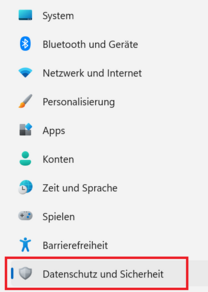
Um dieses Problem zu beheben, müssen die Ortungsdienste, zumindest während der Einrichtung von Eduroam, aktiviert sein. Öffnen Sie hierfür Ihre Einstellungen und dann den Menüpunkt "Datenschutz und Sicherheit".
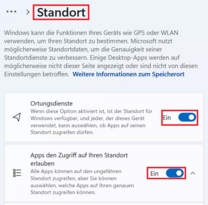
Öffnen Sie hier nun die Option "Standort". Sie müssen nun sowohl die Ortungsdienste als auch den App-Zugriff aktivieren. Bewegen Sie hierfür den Schieber jeweils neben den Optionen "Ortungsdienste" und "Apps den Zugriff auf Ihren Standort erlauben".
Nachdem diese Einstellung vorgenommen wurde, können Sie nun in der App erneut auf "Verbinden" klicken. Eduroam sollte sich nun verbinden.
Aktuell treten leider gehäuft Probleme bei der Verbindung über easyroam auf iOS Geräten, bei denen die Einrichtung über die App geschehen ist, auf. Sollten Sie nach erfolgreicher Einrichtung also Probleme bei der Verbindung auf einem iOS Gerät haben, entfernen Sie die bestehende Verbindung und probieren Sie, easyroam manuell einzurichten. Hierfür gehen Sie vor wie bei der Einrichtung unter MacOs (siehe oben).
