Exchange-Konten (Apple Mail) (iOS)
Auf dieser Seite erfahren Sie, wie Sie Exchange-Konten bei Apple Mail auf iOS-Geräten einrichten können.

Anleitung
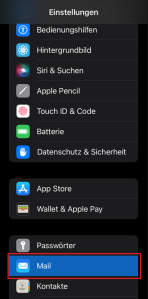
Um ein Konto bei Apple Mail auf Ihrem iOS Gerät hinzuzufügen, öffnen Sie Ihre Systemeinstellungen und wählen Sie die Option „Mail“.
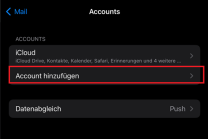
Wählen Sie im Menü „Mail“ nun die Option „Accounts“. Anschießend öffnen Sie die Konfiguration, indem Sie auf „Konto hinzufügen“ klicken.
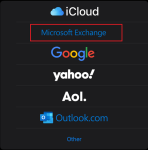
Sie werden nun gefragt, welche Art von Konto hinzugefügt werden soll. Wählen Sie „Microsoft Exchange“.
Im nächsten Schritt geben Sie Ihre universitäre E-Mail-Adresse an. Bestätigen Sie mit „Weiter“.

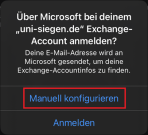
Anschließend werden Sie gefragt, ob Sie Ihr Konto manuell konfigurieren möchten. Bestätigen Sie mit „Manuell konfigurieren“.
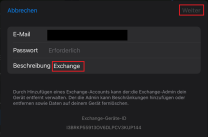
Geben Sie erneut Ihre E-Mail-Adresse und zusätzlich Ihr dazugehöriges Passwort an. Bestätigen Sie mit „Weiter“.
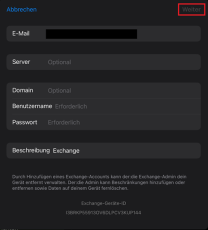
Im nächsten Fenster können Sie Ihr Konto konfigurieren. Geben Sie hier Ihre universitäre E-Mail-Adresse, Ihren Benutzernamen +@uni-siegen.de (z.B. g123456@uni-siegen.de), und Ihr Passwort an. Unter „Server“ tragen Sie mail.uni-siegen.de ein.
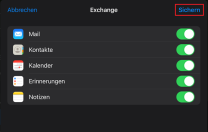
Zuletzt können Sie auswählen, welche Module synchronisiert werden sollen und bestätigen Sie mit „Sichern“.