Exchange-Konten (Apple Mail) (MacOS)
Auf dieser Seite erfahren Sie, wie Sie Exchange-Konten bei Apple Mail für MacOS-Geräte hinzufügen können.

Anleitung
Um ein Konto bei Apple Mail hinzuzufügen, öffnen Sie zunächst den Client.
Wenn Sie noch kein E-Mail-Konto bei Apple Mail hinzugefügt haben, fordert der Client Sie beim Öffnen dazu auf.
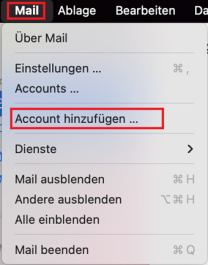
Andernfalls wählen Sie nach dem Öffnen den Punkt „Mail“ in der Taskbar und anschließend „Account hinzufügen“.
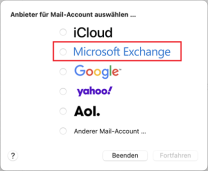
Wählen Sie nun den Anbieter „Exchange“ aus und bestätigen Sie mit „Fortfahren“.
Einrichtung
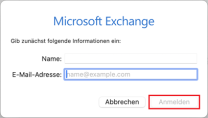
Im nächsten Schritt beginnen Sie mit der Konfiguration. Geben Sie dazu zunächst Ihre universitäre E-Mail-Adresse ein und bestätigen Sie mit „Anmelden“.
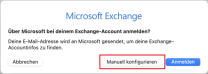
Darauf folgt eine Abfrage. Wählen Sie hier die Option „Manuell konfigurieren“ um Ihr Konto manuell einzurichten.
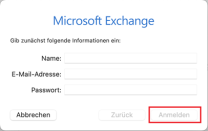
Sie werden anschließend dazu aufgefordert, Ihr Passwort einzugeben.
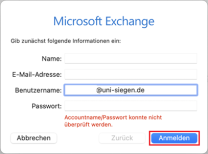
Im nächsten Schritt geben Sie zusätzlich zu Ihrer E-Mail-Adresse und des Passwortes, noch Ihre Benutzerkennung@uni-siegen.de (z.B. g123456@uni-siegen.de) an. Bestätigen Sie anschließend mit „Anmelden“.
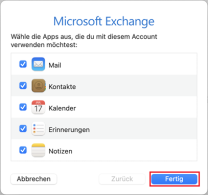
Zuletzt können Sie auswählen was synchronisiert werden darf. Bestätigen Sie mit „Fertig“ um den Vorgang zu beenden.