Exchange-Konten (gMail)
Auf dieser Seite erfahren Sie, wie Sie Exchange-Konten in der GMail-App hinzufügen können.

Anleitung
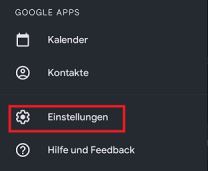
Um ein Exchange Konto bei gMail hinzuzufügen, öffnen Sie die App und dann die Einstellungen.
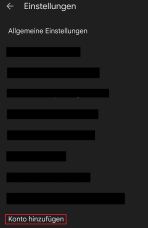
Hier können Sie unter „Konto hinzufügen“ ein neues Konto einrichten.
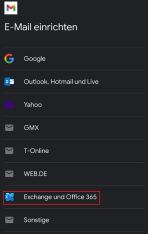
Im nächsten Schritt können Sie nun Ihr Konto einrichten. Wählen Sie die Option „Exchange und Office 365“ aus.
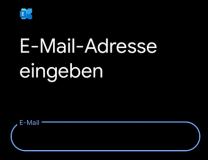
Geben Sie anschließend Ihre E-Mail-Adresse ein und wählen Sie die Option „Manuell einrichten“.
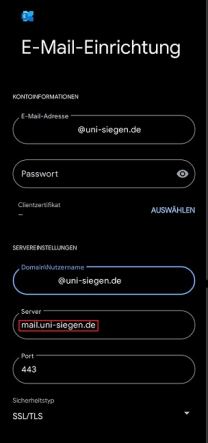
Geben Sie nun Ihr Passwort ein. Bei den Servereinstellungen geben Sie nun Ihren Benutzernamen +@uni-siegen.de (z.B. g123456@uni-siegen.de) und den Server „mail.uni-siegen.de“ an.
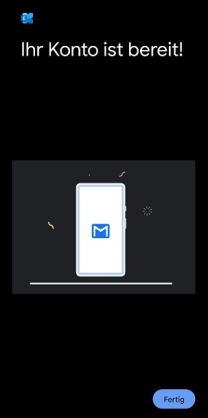
Nach Eingabe der korrekten Zugangsdaten erscheint folgender Bildschirm. Bestätigen Sie mit „Fertig“ um den Prozess zu beenden.