Exchange-Konten (Outlook) (MacOS)
Auf dieser Seite erfahren Sie, wie Sie Exchange-Konten bei Outlook auf MacOS Geräten hinzufügen.

Anleitung
Hinweis
Ein neuer Mailclient mit der Bezeichnung "Outlook (new)" steht für Windows und macOS zur Verfügung. Es existieren teils deutlich Unterscheide zum Outlook aus dem Office Paket. Unterschiede im Aussehen zeigt folgender Microsoft Artikel.
Einer der Hauptunterschiede ist das Fehlen der wichtigen Exchange Anbindung - siehe FAQ-Artikel: Das neue Outlook
Von der Verwendung von "Outlook (new)" wird daher abgeraten. Stattdessen können Mitarbeitende und Studierende der Universität Siegen das Office Paket kostenlos buchen. Das darin enthaltene Outlook ist voll einsetzbar und wird auch durch das ZIMT unterstützt.
Konto einrichten
Die Einrichtungsprozedur wird für Microsoft Outlook (als Bestandteil aus dem Office-Paket oder als Einzelversion) im "Legacy Modus" beschrieben. Abweichungen zum "Modern Skin" können bestehen.
Sollten Sie noch kein Konto bei Outlook eingerichtet haben, fordert der Client Sie bei der ersten Nutzung dazu auf.
Ansonsten, können Sie in Microsoft Outlook wie hier beschrieben ein neues Konto einrichten. Dazu öffnen Sie zunächst den Outlook Client. Sie können nun über den Reiter „Extras“ unter „Konten“ ein neues Konto zufügen.

Alternativ können Sie über „Werkzeuge“ über das Drop-down Menü „Konten“ aufrufen.
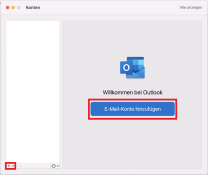
Klicken Sie im neuen Fenster auf „E-Mail- Konto hinzufügen“ oder auf das „+“-Symbol im unteren rechten Bereich des Fensters.
Im nächsten Fenster können Sie nun Ihre E-Mail Adresse eingeben und mit „Weiter“ bestätigen.
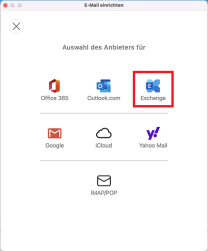
Mit Hilfe der eingegeben E-Mail Adresse wird versucht das zugehörige Postfach und das passende Übertragungsprotokoll automatisch zu finden. Nach einigen Sekunden erscheint die gefundene Konfiguration - hier "Exchange". Sollte dies nicht Ihre gewünschte Verbindung sein, dann können Sie über "Nicht Exchange?" eine Auswahl anzeigen lassen.
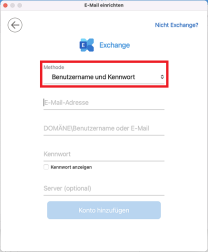
Anschließend geben Sie zu der bereits eingetragenen E-Mail Adresse, Ihren Nutzernamen +@uni-siegen.de (z.B. g123456@uni-siegen.de) und Ihr Passwort ein. Optional können Sie noch den Server mail.uni-siegen.de angeben. Bestätigen Sie anschließend mit „Konto hinzufügen“.
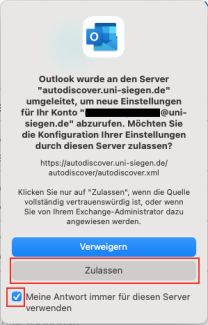
Sollte Ihnen eine Serverabfrage angezeigt werden (s.Bild unten), setzen Sie den Haken neben "Meine Antwort immer für diesen Server speichern" und bestätigen Sie mit "Zulassen".
Wenn das Konto erfolgreich eingerichtet wurde, erscheint folgendes Fenster. Bestätigen Sie hier mit „Fertig“.
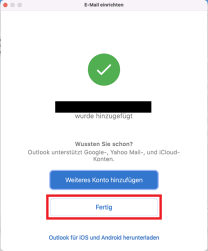
Damit ist die Kontoeinrichtung abgeschlossen. Gegebenenfalls müssen Sie noch einmal Outlook neu starten, um die Änderungen zu übernehmen.
