Exchange-Konten (Outlook) (Windows)
Auf dieser Seite erfahren Sie, wie Sie Exchange-Konten bei Outlook auf Windows Geräten einrichten.

Anleitung
Hinweis
Ein Mailclient mit "Outlook (new)" benannt, steht für Windows und macOS zur Verfügung, wird in Windows 11 23H2 integriert angeboten und ersetzt dort die bisherige "Mail" Anwendung. Es existieren teils deutlich Unterscheide zum Outlook aus dem Office Paket. Unterschiede im Aussehen zeigt folgender Microsoft Artikel.
Einer der Hauptunterschiede ist das Fehlen der wichtigen Exchange Anbindung - siehe FAQ-Artikel: Das neue Outlook
Von der Verwendung von "Outlook (new)" wird daher abgeraten. Stattdessen können Mitarbeitende und Studierende der Universität Siegen das Office Paket kostenlos buchen. Das darin enthaltene Outlook ist voll einsetzbar und wird auch durch das ZIMT unterstützt.
Einrichtung
Um Ihr Konto bei Outlook (als Bestandteil aus dem Office-Paket oder als Einzelversion) einzurichten, öffnen Sie zunächst den Client. Haben Sie noch kein Konto bei Outlook eingerichtet, sollte sich nun automatisch ein Fenster öffnen, dass Sie dazu auffordert.
Geben Sie dort Ihre E-Mail-Adresse ein und klicken Sie auf „Erweiterte Optionen“. Setzen Sie das Häkchen bei „Ich möchte mein Konto manuell einrichten“.
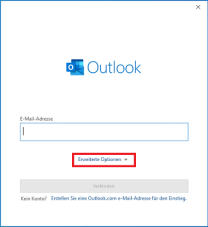
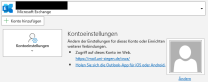
Wenn Sie bereits ein Konto bei Outlook eingebunden haben, können Sie über „Datei“ auf „Konto hinzufügen“ klicken. Es öffnet sich dann dasselbe Fenster.
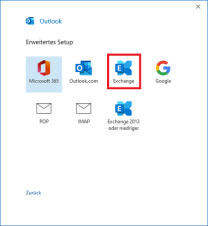
Wählen Sie im nächsten Schritt die Option „Exchange“.
Bei der Passwortabfrage geben Sie nun Ihre ZIMT-Nutzerkennung +@uni-siegen.de" (z.B. g1234565@uni-siegen.de) an und Ihr ZIMT-Kennwort an.
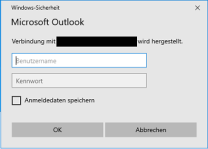
Hinweis: Sollte hier unter "Benutzername" Ihre E-Mail-Adresse eingetragen sein, können Sie über Weitere Optionen die Anmeldedaten manuell einfügen. Bitte achten Sie hierbei darauf, dass der Nutzername dem Format oben entspricht.
Bestätigen Sie nun mit „Weiter“.
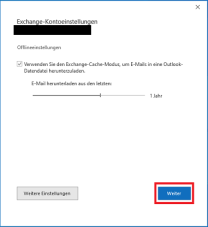
Sobald Ihr Konto erfolgreich eingerichtet wurde erscheint dieses Fenster. Bestätigen Sie abschließend mit „Vorgang abgeschlossen“.
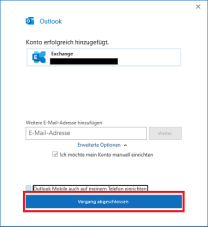
Damit ist die Kontoeinrichtung abgeschlossen.
