Institutsnetz
Auf dieser Seite erfahren Sie, wie Sie ihr Gerät mit dem Institutsnetz verbinden können.

Voraussetzungen
Um sich mit dem Institutsnetz zu verbinden, müssen zunächst einige Voraussetzungen erfüllt werden:
- Ihr Institut muss über ein Institutsnetz verfügen.
- Ihr Zugang zum Institutsnetz muss freigeschaltet sein.
- Die Angabe der Nutzerkennung muss folgendem Format entsprechen:
Benutzerkennung@Institutsnetz (z.B. g123456@institutsnetz)
Der Suffix @Institutsnetz ist hier beispielhaft gewählt und hängt von der jeweiligen Konfiguration des Institutsnetzwerks ab.
Anleitungen Institutsnetz


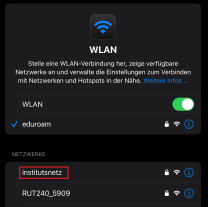
Öffnen Sie Ihre WLAN-Einstellungen über die Systemeinstellungen und wählen Sie die Option Institutsnetz unter Verfügbare Netzwerke aus.
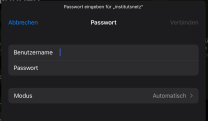
Geben Sie nun Ihre Benutzerkennung@Institutsnetz (z.B. g123456@institutsnetz) und Ihr ZIMT-Kennwort an. Bestätigen Sie mit Verbinden.
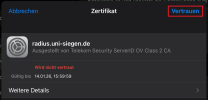
Bestätigen Sie nun die Anfrage mit Vertrauen, um dem Zertifikat zu vertrauen.
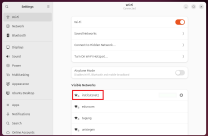
Öffnen Sie Ihre WLAN-Einstellungen und klicken Sie anschließend auf Institutsnetz.
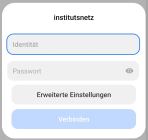
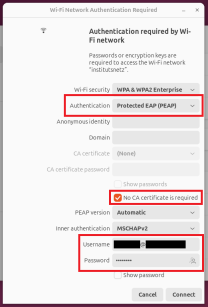
Wählen Sie dann die Option Protected EAP (PEAP) unter Authentication und setzen Sie den Haken neben No CA certificate is required. Geben Sie nun Ihre Benutzerkennung@Institutsnetz (z.B. g123456@institutsnetz) und Ihr ZIMT-Kennwort an. Bestätigen Sie mit OK.
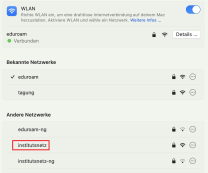
Öffnen Sie Ihre WLAN-Einstellungen, indem Sie über die Systemeinstellungen den Reiter WLAN im Menü auf der linken Seite auswählen. Wählen Sie nun das Institutsnetz aus.
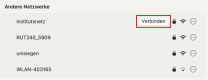
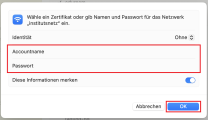
Geben Sie nun Ihre Benutzerkennung@Institutsnetz (z.B. g123456@institutsnetz) und Ihr ZIMT-Kennwort an. Bestätigen Sie mit OK.
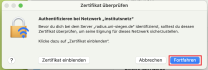
Bestätigen Sie nun die Anfrage mit Fortfahren, um dem Zertifikat zu vertrauen.
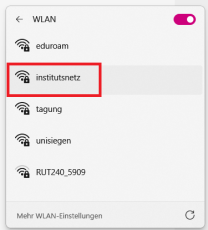
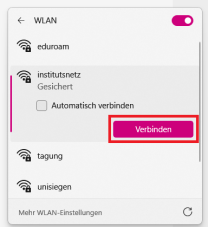
Öffnen Sie Ihre verfügbaren Netzwerke, indem Sie auf das WLAN-Symbol im unteren rechten Bereich Ihrer Taskleiste klicken und wählen Sie hier Institutsnetz aus.
Klicken Sie nun auf Verbinden.
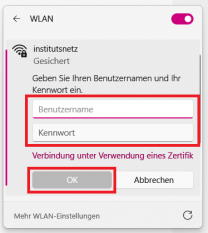
Geben Sie nun Ihre Benutzerkennung@Institutsnetz (z.B. g123456@institutsnetz) und Ihr ZIMT-Kennwort an. Bestätigen Sie mit OK.