Outlook Kalender
Auf dieser Seite erfahren Sie, wie Sie einen Kalender in Outlook freigeben oder einen freigegebenen Kalender hinzufügen.

Kalender erstellen
Um einen neuen Kalender in Outlook zu erstellen, öffnen Sie zunächst die Kalenderoption in Ihrem Outlookfenster.

Wählen Sie anschließend den Reiter „Organisieren“ in der oberen Menüleiste. Klicken Sie hier auf „Neuer Kalender“ und schließen Sie Outlook, um die Änderungen zu übernehmen.
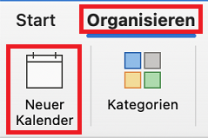
Öffnen Sie Outlook erneut und halten Sie die CMD-Taste gedrückt, während Sie auf den neuen Kalender klicken, um diesen umzubenennen.
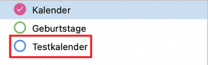
Ihr neuer Kalender ist nun erstellt.
Um einen neuen Kalender in Outlook zu erstellen, öffnen Sie zunächst die Kalenderoption in Ihrem Outlookfenster.

Wählen Sie anschließend per Rechtsklick Ihren Kalender aus. Es öffnet sich ein Drop Down-Menü. Wählen Sie hier „Neuer Kalender“.
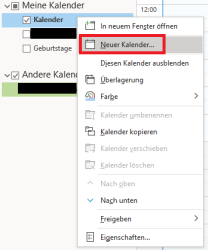
Im nächsten Fenster können Sie Ihren Kalender benennen. Stellen Sie sicher, dass er unter „Kalender“ gespeichert wird und bestätigen Sie mit „OK“.
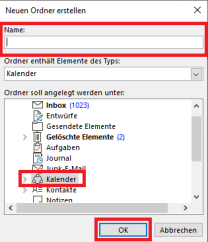
Ihr neuer Kalender ist nun erstellt.
Kalender freigeben
Um einen Kalender freizugeben, wählen Sie diesen aus Ihrer Kalenderliste aus.
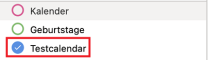
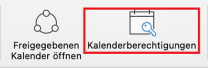
Wählen Sie nun in der oberen Menüleiste die Option „Kalenderberechtigungen“ aus.
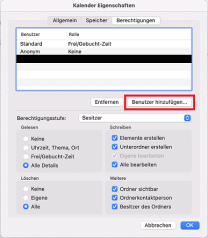
Es öffnet sich ein Fenster, in dem Sie einen Nutzer hinzufügen und die Berechtigungen für diesen Nutzer festlegen können. Klicken Sie hier auf „Benutzer hinzufügen“.
Im nächsten Fenster können Sie über die Suchfunktion einen Benutzer hinzufügen. Bestätigen Sie mit „Hinzufügen“, um zum vorherigen Fenster zurück zu gelangen.
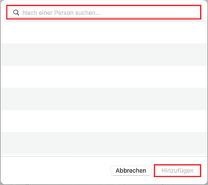
Wählen Sie nun die gewünschten Berechtigungen für den neuen Benutzer und bestätigen Sie mit „OK“.
Ihr Kalender sollte nun in der Outlook App des neuen Benutzers sichtbar sein.
Nachdem dieser Prozess abgeschlossen wurde, sollte der Kalender in der Kalenderliste des neuen Benutzers sichtbar sein.
Um einen Kalender freizugeben, wählen Sie per Rechtsklick den gewünschten Kalender aus. Es öffnet sich ein Drop Down-Menü. Wählen Sie hier „Freigeben“.
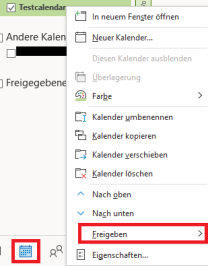
Im nächsten Menü wählen Sie „Kalenderberechtigungen“.

Es öffnet sich nun ein neues Fenster, in dem Sie einen neuen Benutzer hinzufügen können. Klicken Sie auf „Hinzufügen…“.
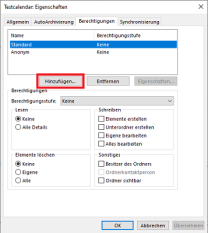
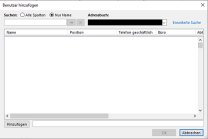
Im nächsten Fenster können Sie einen Benutzer aus Ihrer Adressliste hinzufügen. Wählen Sie einen Benutzer und bestätigen Sie anschließend mit „OK“.
Im vorherigen Fenster können Sie nun den neuen Benutzer auswählen und die Berechtigungen und Berechtigungsstufe festlegen. Bestätigen Sie mit „Übernehmen“ und „OK“, um Ihre Änderungen zu übernehmen.
Nachdem dieser Prozess abgeschlossen wurde, sollte der Kalender in der Kalenderliste des neuen Benutzers sichtbar sein.
Um die Berechtigungen von Personen, für die Sie Ihren Kalender freigegeben haben, zu ändern, öffnen Sie zunächst Outlook und dann Ihren Kalender über das Kalendersymbol.
Per Rechtsklick auf den freigegebenen Kalender öffnen Sie nun die Option „Freigabe und Berechtigungen“.

Im nächsten Fenster können Sie nun die Person auswählen, deren Berechtigungen Sie ändern möchten und diese entsprechend anpassen. Bestätigen Sie Ihre Änderungen anschließend mit „OK“.
Freigegebene Kalender hinzufügen
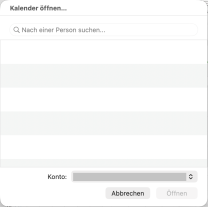
Um einen freigegebenen Kalender bei Outlook für MacOs hinzuzufügen, öffnen Sie zunächst die Kalenderübersicht in Outlook und wählen Sie anschließend den Reiter Organisation. Wählen Sie hier nun die Option "Freigegebenen Kalender öffnen" aus der Menüleiste.

Geben Sie nun den Namen oder die Mailadresse des Kalenders, der für Sie freigegeben wurde, ein und bestätigen Sie mit "Öffnen".
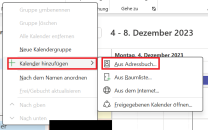
Um einen für Sie freigegebenen Kalender hinzuzufügen, bekommen Sie häufig eine Mail mit einem Link. Diese Methode funktioniert allerdings nicht immer zuverlässig. Kalender können aber auch manuell hinzugefügt werden. Öffnen Sie hierfür Ihre Kalender unter Outlook. Anschließend öffnen Sie per Rechtsklick ein Drop Down-Menü. Hier wählen Sie nun die Option „Kalender hinzufügen“ und anschließend „Aus Adressbuch“.
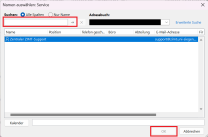
Im nächsten Fenster geben Sie nun den Namen oder die E-Mail-Adresse der Person an, die Ihnen den Kalender freigegeben hat bzw. des Accounts, unter dem der Kalender erstellt wurde. Per Klick auf den Pfeil können Sie die Suche starten. Sobald Sie den korrekten Eintrag ausgewählt haben, können Sie mit „OK“ bestätigen. Der Kalender wird Ihnen dann unter Ihren Kalendern angezeigt.