Outlook - Mails exportieren
Auf dieser Seite erfahren Sie, wie Sie in Outlook E-Mails exportieren.

Anleitungen
Um E-Mails aus Ihrem Postfach zu exportieren, öffnen Sie Outlook und wählen Sie den Reiter „Datei“ und anschließend die Option „Öffnen und Exportieren“.
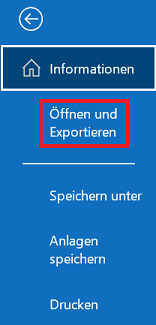
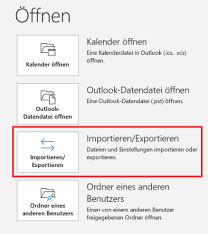
Wählen Sie auf der nächsten Seite die Option „Importieren/Exportieren“.
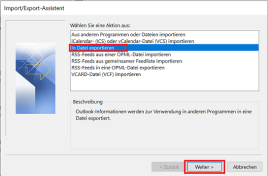
Es öffnet sich nun der Import/Export-Assistent. Wählen Sie hier die Option „In Datei exportieren“ und bestätigen Sie mit „Weiter“.
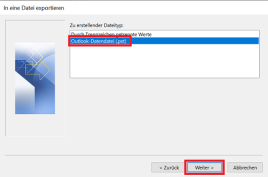
Im nächsten Fenster können Sie die Datei auswählen. Wählen Sie die Option „Outlook-Datendatei (.pst)“ und klicken Sie auf „Weiter“.
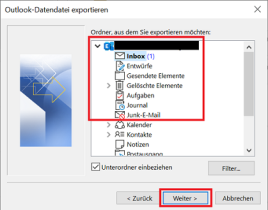
Anschließend müssen Sie den Ordner auswählen, der exportiert wird.
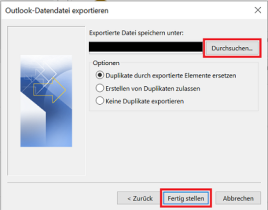
Wählen Sie zuletzt noch einen Ordner, in dem die Datei gespeichert werden soll und bestätigen Sie mit „Fertigstellen“.
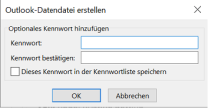
Wenn Sie vermeiden möchten, dass andere Zugriff auf die Datendatei haben, können Sie optional noch ein Passwort festlegen.
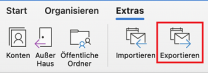
Um E-Mails aus Ihrem Postfach zu exportieren, öffnen Sie die Outlook-App und anschließend den Reiter „Extras“. Wählen sie nun die Option „Exportieren“.
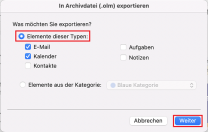
Im nächsten Fenster können Sie auswählen, welche Elemente Sie exportieren möchten.
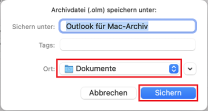
Wählen sie anschließend den Ordner aus, in dem die Datei gesichert wird und bestätigen Sie mit „Sichern“.
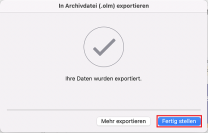
Wenn die Datei erfolgreich exportiert worden ist, erscheint folgendes Fenster. Bestätigen Sie nun mit „Fertigstellen“ um den Prozess zu beenden.