Posteingangsregeln
Auf dieser Seite erfahren Sie, wie Sie im Webmail (OWA) und Outlook Posteingangsregeln erstellen.

Anleitungen
Um eine neue Posteingangsregel zu definieren, öffnen Sie Ihren Outlook Client und wählen Sie eine Nachricht im gewünschten Postfach aus.
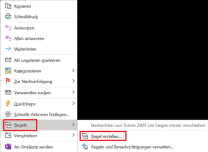
Öffnen Sie per Rechtsklick auf die Nachricht das Dropdownmenü und wählen Sie „Regeln“ >„Regel erstellen…“.
Im nächsten Fenster können Sie nun die Rahmenbedingungen für die neue Regel festlegen. Für Spammails können Sie beispielsweise den Haken bei „Betreff enthält“ setzen und im Feld „[SPAM]“ eintragen. Um die gewünschte Aktion einzustellen, können Sie den Haken bei „Element in Ordner verschieben“ setzen.
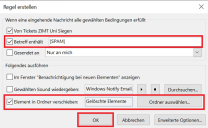
Wählen Sie nun den gewünschten Ordner aus. Bei Spammails empfiehlt sich der Ordner „Gelöschte Elemente“ oder „Junk-E-Mail“.

Wenn Sie Ihre Regel vollständig definiert haben, können Sie mit „OK“ bestätigen.
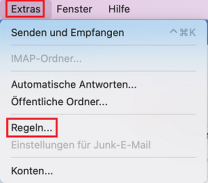
Um neue Posteingangsregeln definieren zu können, öffnen Sie zunächst Ihre Outlook App. Unter dem Menüpunkt „Extras“ können Sie die Option „Regeln“ aus dem Drop-down Menü auswählen.
Wählen Sie nun im nächsten Fenster das Konto, für welches Sie neue Regeln hinzufügen möchten, aus und klicken Sie auf das „+“-Symbol.
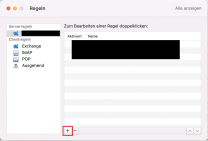
Klicken Sie imnächsten Fenster erneut auf das „+“-Symbol um eine Regel zu definieren.
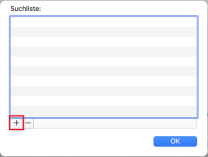
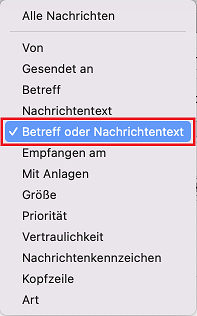
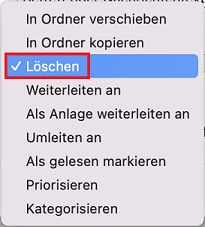
Im neuen Fenster können Sie die Rahmenbedingungen für Ihre Regel festlegen. Für Spammails können Sie beispielsweise die Bedingung „Betreff oder Nachrichtentext“ auswählen und in das Betrefffeld „[SPAM]“ eintragen. Für die auszuführende Aktion können Sie „Löschen“ auswählen.
Wenn Sie Ihre Regel festgelegt haben, bestätigen Sie mit „OK“.
Um z.B. Spammails direkt zu löschen oder andere unerwünscht E-Mails direkt auszusortieren, können Sie in Ihrem Posteingang auch über den Webmailzugang Posteingangsregeln erstellen.
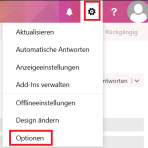
Öffnen Sie dazu Ihren Webmailzugang. Öffnen anschließend die Einstellungen über das Zahnradsymbol oben rechts im Fenster und wählen Sie „Optionen“.
Unter dem Menüpunkt "E-Mail" finden Sie die Option „Posteingangs- und Aufräumregeln“. Wählen Sie diese aus.
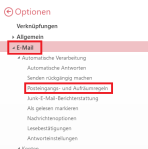
Um eine neue Regel zu erstellen, klicken Sie auf das „+“-Symbol.
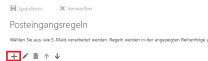
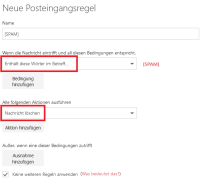
Geben Sie anschließend die Konfigurationen für Ihre Regel ein. In den Bildern wird dies beispielhaft für SPAM E-Mails getan.
Wählen Sie z.B. unter „Wenn die Nachricht eintrifft und all diesen Bedingungen entspricht“ die Option „Enthält diese Wörter im Betreff…“ aus.
Unter „Alle folgenden Aktionen ausführen“ wählen Sie nun „Nachricht löschen“ aus.
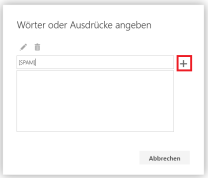
Im nächsten Schritt geben Sie die entsprechenden Wörter oder Sätze an, die gefiltert werden sollen. Für Spam Emails wäre dies z.B. [SPAM]. Klicken Sie auf das „+“-Symbil um die Eingabe zu übernehmen und bestätigen Sie mit „OK“.
Die Regel kann nun gespeichert werden indem Sie auf „OK“ drücken.
Auf diese Weise können Sie auch weitere Regeln erstellen mit denen Sie Ihren Posteingang filtern können.
