
Cisco Secure Endpoint Protection
Lizenz |
Für Beschäftigte und Studierende ist auf dienstlichen Geräten oder zu studentischen Zwecken das Installieren und Nutzen der Software möglich |
Account notwendig? |
ja |
Sprachen |
Deutsch Englisch |
Betriebssystem |
Windows |
Voraussetzung / Buchung |
Aktives ZIMT-Konto Die Software kann in der Nutzerkontenverwaltung beantragt werden. |
Sonstiges |
|
Support |
Wenn Sie Unterstützung benötigen, können Sie sich an den Support-Desk wenden. Wenn Sie Cisco Secure Endpoint bereits installiert haben, senden Sie uns bitte die GUID Ihres Geräts. Öffnen Sie dazu den Cisco Secure Client und klicken Sie auf das Zahnrad, um in die Einstellungen zu gelangen. Klicken Sie dort auf Secure Endpoint → Statistik → GUID und kopieren Sie den Eintrag mit STRG+C. Fügen Sie die Informationen anschließend mit STRG+V in Ihre E-Mail ein. Diese GUID ist notwendig, damit wir Ihr Gerät eindeutig identifizieren können. |
Wenn auf Ihrem Gerät schon Sophos Home Premium installiert ist und Sie den Windows Defender einsetzen möchten, gehen Sie zur Deinstallation von Sophos wie folgt vor:
Deinstallieren Sie Sophos mit der Funktion „Deinstallieren“, die Sie in der Windows-Systemsteuerung unter „Programme hinzufügen oder entfernen“ finden.
Verwenden Sie zur Deinstallation diese Reihenfolge (wobei einzelne Komponenten evtl. nicht vorhanden sind):
- „Sophos Home“
- Nach der Deinstallation ist es empfohlen den Computer neu zu starten.
Windows Defender aktivieren
Windows Defender ist ein integriertes Sicherheitsprogramm von Microsoft, das Ihren Computer vor Viren, Malware und anderen Bedrohungen schützt.
Schritt 1: Öffnen Sie die Windows-Sicherheit
- Klicken Sie auf das Windows-Symbol unten links in der Taskleiste, um das Startmenü zu öffnen.
- Geben Sie „Windows-Sicherheit“ in das Suchfeld ein und wählen Sie das entsprechende Suchergebnis aus.
Schritt 2: Navigieren Sie zu „Viren- und Bedrohungsschutz“
- In der Windows-Sicherheit klicken Sie auf die Registerkarte „Viren- und Bedrohungsschutz“. Hier finden Sie eine Übersicht über den aktuellen Schutzstatus Ihres Computers.
Schritt 3: Aktivieren Sie den Echtzeitschutz
- Klicken Sie unter „Viren- und Bedrohungsschutz“ auf den Link „Virus- & Bedrohungsschutz-Einstellungen verwalten“.
- Scrollen Sie nach unten zu „Echtzeitschutz“ und stellen Sie sicher, dass der Schalter auf „Ein“ steht. Dies aktiviert den Windows Defender Echtzeitschutz.
Schritt 4 (optional): Führen Sie einen Schnellscan durch
- Wenn Sie zusätzlich sicher sein möchten, dass Ihr System frei von Schadsoftware ist, führen Sie einen Schnellscan durch. Klicken Sie unter „Aktueller Bedrohungsschutz“ auf „Schnellscan“.
- Der Windows Defender wird Ihren Computer nun auf mögliche Bedrohungen überprüfen.
Achten Sie darauf, dass der Echtzeitschutz und der cloudbasierte Schutz immer aktiviert bleiben, um Ihren PC vor zukünftigen Bedrohungen zu bewahren.
FAQ
Windows
Auf dem Endgerät öffnen Sie Cisco Secure Client → Settings (auf das Zahnradsymbol) ->Klicken Sie auf „General“ (auf der linken Seite des Fensters)->Klicken Sie auf die Registerkarte „Settings“ -> Aktivieren Sie das Kontrollkästchen „Show Notifications“
Um den vollständigen Verlauf der Cisco Endpoint-Ereignisse anzuzeigen:
1. Öffnen Sie Cisco Secure Client.
2. Klicken Sie auf „Settings“ (auf das Zahnradsymbol) -> Klicken Sie auf „Secure Endpoint“ (auf der linken Seite des Fensters) -> Klicken Sie auf die Registerkarte „Erweitert“ -> Klicken Sie auf „Event History“.
Öffnen Sie Cisco Secure Client -> wählen Sie den Scan-Typ aus dem Dropdown-Menü aus -> klicken Sie auf „Start“.
Klicken Sie mit der rechten Maustaste auf die Datei → klicken Sie auf „Cisco“ → „Scan Now“.
Die Aktualisierungen der Virendefinitionen und des Cisco Secure Client werden automatisch im Hintergrund durchgeführt.
MacOS
Im der MacOS Menüzeile kann man das Secure Endpoint Connector Symbol anklicken und erhält damit Zugriff auf das User Interface (UI) des Connectors.
Im dortigen Menüband klickt man auf „Events“, um zu den Ereignissen zu gelangen.
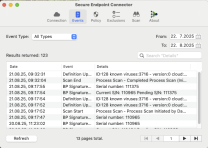
Im der MacOS Menüzeile kann man das Secure Endpoint Connector Symbol anklicken und erhält damit Zugriff auf das User Interface (UI) des Connectors.
Im dortigen Menüband klickt man auf „Scan“, um zur Ausführungsplanung des Connectors zu gelangen.
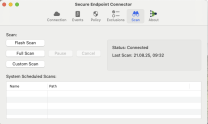
Im Fenster „Scan“ kann man einen „Flash Scan“, „Full Scan“ und „Custom Scan“ initiieren.
Die Aktualisierungen der Virendefinitionen und des Cisco Secure Client werden automatisch im Hintergrund durchgeführt.
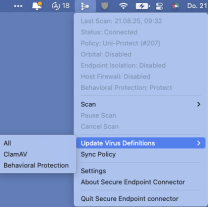
Zusätzlich könne Sie über das Kontextmenü einen manuellen Updatevorgang initiieren
Linux
Die Logfiles mit Informationen über eventuell gefundenen Bedrohungen
befinden sich im Verzeichnis: /var/log/cisco
Je nach Distribution kann der Pfad unterschiedlich sein.
Über das Kommandozeilentool kann auch ein sofortiger Virenscan des
Systems initiiert werden. Dazu für einen Flash-Scan den folgenden Befehl
ausführen:/opt/cisco/amp/bin/ampcli scan flash
oder für einen vollständigen scan:/opt/cisco/amp/bin/ampcli scan full
oder Um eine bestimmte Datei oder ein bestimmtes Verzeichnis zu scannen
/opt/cisco/amp/bin/ampcli scan custom <path_to_scan>
Eine Hilfe für das Kommandozeilentool kann mit dem folgenden Befehl
aufgerufen werden:
/opt/cisco/amp/bin/ampcli help
Die Aktualisierungen der Virendefinitionen und des Cisco Secure Client werden automatisch im Hintergrund durchgeführt.
