
Anleitung
Download
Die OpenVPN Connect App können Sie hier herunterladen
(Auf der neuen Seite dann bitte die Registerkarte "MacOS" wählen).

Profile
Laden Sie zusätzlich das uni oder das admin (optional, nur bei vorhandenem admin VPN Zugang) herunter.
Bestätigen Sie den Download mit „Herunterladen“.
Installation
Führen Sie die heruntergeladene Datei nun aus.
Bevor der Installationsmanager starten kann, müssen Sie noch angeben, welchen Installer Sie nutzen möchten.
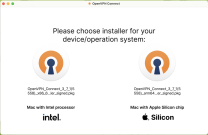
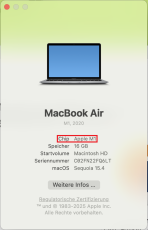
Um herauszufinden welcher Installer für Ihr Gerät genutzt werden muss, klicken Sie auf das Applesymbol in der Leiste oben links auf Ihrem Homescreen und wählen Sie die Option "Über diesen Mac". Es öffnen sich daraufhin die technischen Informationen zu Ihrem Gerät. Steht hier neben "Chip" z.B. "Apple M1", wählen Sie die Option "Silicon" andernfalls wählen Sie "intel" aus.
Sobald der Installer ausgewählt wurde, startet der Installationsmanager.
Bestätigen Sie im nächsten Fenster mit „Fortfahren“.

Der Manager benötigt nun Ihre Zustimmung zum Lizenzvertrag.

Daraufhin läuft die Installation automatisch ab. Zum Abschluss kann es in einigen Fällen sein, dass Ihr Gerät eine Sicherheitsabfrage startet. Hierfür müssen Sie ggfs. noch Ihr Gerätepasswort eingeben und mit „Software installieren“ bestätigen. Der Benutzername ist Ihr Gerätename und i.d.R. bereits voreingetragen.

Damit ist der Installationsprozess abgeschlossen und sie können mit der Einrichtung fortfahren.
Einrichtung
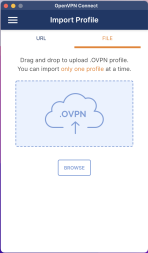
Sie können nun die heruntergeladenen Konfigurationsdateien importieren. Dies funktioniert entweder per URL oder per Drag-and-drop über „File“.
Um die Datei per drag-and-drop hinzuzufügen, wählen Sie die Option „File“ und ziehen Sie anschließend die heruntergeladene Datei aus Ihrem Downloadverzeichnis in das Fenster der OpenVPN Connect App. Altenativ können Sie hier auf „Browse“ klicken und über den Dialog die Konfigurationsdatei auswählen.
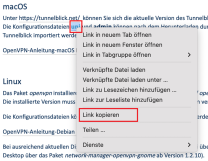
Um die Datei per URL einzufügen, kopieren Sie die URL und fügen Sie diese bei OpenVPN Connect unter „URL“ ein. Bestätigen Sie anschließend mit „Next“.

Wenn der Import abgeschlossen ist, benötigt das Programm Ihre ZIMT-Nutzerkennung um fortzufahren.
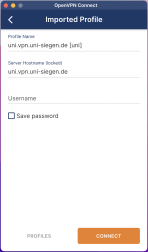
Bestätigen Sie mit „Connect“ und geben Sie im nächsten Fenster Ihr Passwort ein.
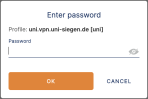
Nach Eingabe der korrekten Daten kann Ihr Gerät nun eine sichere Verbindung herstellen.
