Beschreibung
Bei den Windows Server Update Services (WSUS) handelt es sich um eine Patch- und Update-Software von Microsoft, bestehend aus einer Server- und einer Clientkomponente. WSUS bietet Ihnen eine effektive und schnelle Möglichkeit, Systeme auf dem neuesten Stand zu halten.
Betriebssystem
Windows
Voraussetzungen
Administratorrechte auf dem lokalen System
Schnelleinrichtung
Eine Registry-Datei mit den hier vorgestellten Einstellungen gibt es unter diesem Link (PW: wsus) zum Download. Diese Datei muss nur noch auf dem Client mittels Doppelklick in die lokale Registry eingefügt werden.
Bei allen Betriebssystemen sind die Konfigurationsschritte gleich. Zur Konfiguration muss man über Administrator*innenrechte auf dem lokalen System verfügen.
1. Öffnen der Gruppenrichtlinien-Konsole
Zum Konfigurieren der Richtlinien müssen Sie die Gruppenrichtlinien-Konsole öffnen.
Unter Windows 10 bzw. 11 gehen Sie über Windows-Taste > Einstellungen > Einstellungen Suchen > nach „Gruppen“ suchen > „Gruppenrichtlinie bearbeiten“ in den Ergebnissen auswählen.
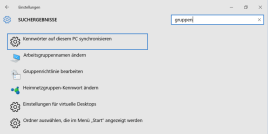
Die Gruppenrichtlinien-Konsole öffnet sich (Falls nicht, haben Sie wahrscheinlich keine administrativen Rechte!).
Die WSUS-Richtlinien befinden sich unter Computerkonfiguration > Administrative Vorlagen > Windows Komponenten > Windows Update. Je nachdem, welches Windows Sie benutzen, finden Sie dort eine unterschiedliche Anzahl Richtlinien. Die hier vorgestellten Einstellungen sind u.E. nach die Sinnvollsten. Bis auf die Einstellung des Pfades zum WSUS-Server müssen Sie sich nicht an die Vorgaben halten. Jede Richtlinie und dessen Auswirkungen wird unter „Hilfe“ näher erläutert.
2. Automatische Updates konfigurieren
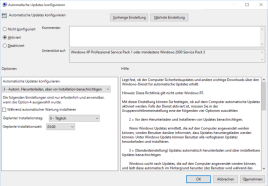
Doppelklicken Sie auf die erste Richtlinie „Automatische Updates konfigurieren“. Diese ist eine der wichtigsten Richtlinien, die eingestellt werden muss. Hier legen Sie fest, wie das Update eingerichtet werden soll.
2 = Vor dem Download von Updates benachrichtigen und vor deren Installation erneut benachrichtigen
3 = (Standardeinstellung) Updates automatisch downloaden und über installierbare Updates benachrichtigen
4 = Updates automatisch downloaden und laut angegebenem Zeitplan installieren
Mit der Option 3 haben Sie die Kontrolle, wann die Updates installiert werden, müssen aber nicht mehr darauf warten, bis diese aus dem Netz geladen werden.
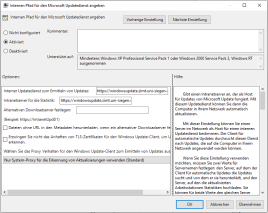
3. Internen Pfad für den Microsoft Updatedienst angeben
Dies ist die zweite wichtige Einstellung. Hier legen Sie fest, zu welchem Server der Client Kontakt aufnehmen soll. Die Serveradresse lautet
https://windowsupdate.zimt.uni-siegen.de.
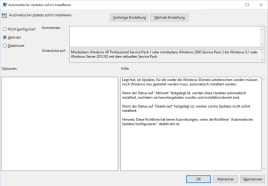
4. Automatisches Update sofort installieren
Bestimmt, ob Updates, die weder die Windows-Dienste noch Windows neu starten, automatisch installiert werden sollen. Je weniger Aufwand, desto besser.
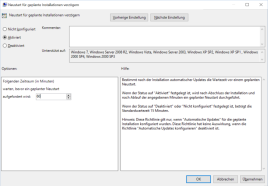
5. Erneut zu einem Neustart für geplante Installationen auffordern
Bestimmt den Zeitraum, bevor erneut zu einem Neustart aufgefordert wird. Die voreingestellten 15 Minuten sind zu kurz und können den Arbeitsablauf am PC stören.
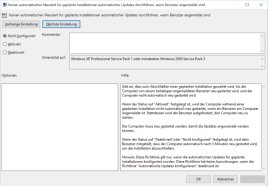
6. Kein automatischer Neustart für geplante Installation automatischer Updates
Legt fest, dass der Computer von dem/der angemeldeten Benutzer*in manuell neu gestartet werden muss, um die Installation der automatischen Updates fertig zu stellen, anstatt den Computer automatisch neu zu starten. Der PC soll nicht mitten in der Arbeit neu starten.
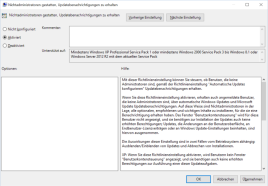
7. Nicht-Administratoren gestatten, Update-Benachrichtigungen zu erhalten
Legt fest, ob angemeldete Benutzer*innen, die keine Administrator*innen sind, Update-Benachrichtigungen laut ihrer Konfigurationseinstellungen für automatische Updates erhalten. Da man nicht immer mit Administrationsrechten arbeitet, wird diese Richtlinie aktiviert.
8. Fertig
Nachdem die Gruppenrichtlinien-Konsole geschlossen und der Computer neu gestartet wurde, ist die Konfiguration des Windows Server Update Services beendet.
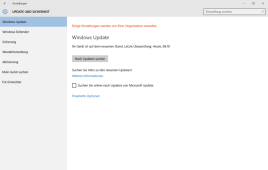
Es können bis zu 24 Stunden vergehen, bevor Sie über neue Updates informiert werden, natürlich nur, wenn Updates für das Betriebssystem zur Verfügung stehen. Eine erste Kontrolle, ob die Richtlinien angenommen wurden, erhält man, indem er über Windows Taste > Einstellungen > auf die Seite Update und Sicherheit klickt: Dort sollte jetzt der Satz stehen „Einige Einstellungen werden von Ihrer Organisation verwaltet“.