Anleitungen
Um den neuen ZoomX Client auf Ihrem Windows oder MacOs Gerät nutzen zu können, müssen Sie diesen zunächst herunterladen. Dies können Sie im Downloadcenter auf der Zoom Webseite. Wählen Sie anschließend den Client, der Ihrem Betriebssystem entspricht. Nach dem Download finden Sie die Setupdatei in Ihrem Downloadverzeichnis.
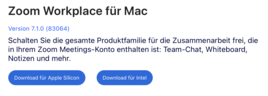
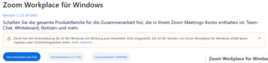
Führen Sie nun die heruntergeladene Setupdatei aus, um mit der Installation zu beginnen. Auf Windows Geräten läuft die Installation nun automatisch durch. Auf MacOS Geräten führt der Installationsmanager Sie durch die Installation.
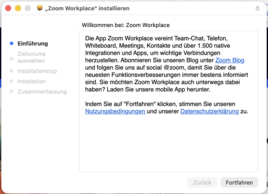
Sobald die Installation beendet ist, können Sie den Client öffnen, um sich einzuloggen.
Klicken Sie auf „Anmelden“ und geben sie Ihre universitäre E-Mail-Adresse ein und bestätigen Sie mit „Weiter“
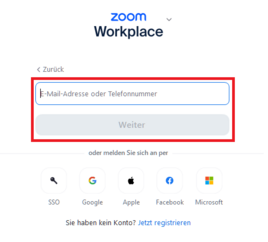
Geben Sie im nächsten Schritt Ihre ZIMT-Kennung und das dazugehörige Kennwort an.

Anschließend werden Sie dazu aufgefordert, Ihren zweiten Faktor anzugeben. Wählen Sie in der Leiste die entsprechende Tokenart aus, um die Anmeldung abzuschließen.

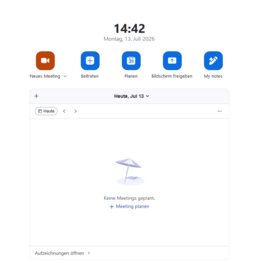
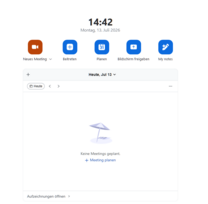
Nach erfolgreicher Anmeldung wird Ihnen nun ihre Zoom Startseite angezeigt.
Um die ZoomX App auf Ihrem iOS oder Android Mobilgerät nutzen zu können, laden Sie diese zunächst im App Store Ihres Gerätes herunter.
Klicken Sie anschließend in der App auf „Anmelden“, um mit der Einrichtung zu beginnen.
Geben Sie nun Ihre universitäre E-Mail-Adresse ein und bestätigen Sie mit „Weiter“.
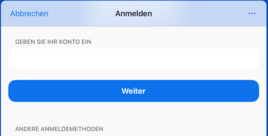
IGeben Sie im nächsten Schritt Ihre ZIMT-Kennung und das dazugehörige Kennwort an.
Anschließend werden Sie dazu aufgefordert, Ihren zweiten Faktor anzugeben. Wählen Sie in der Leiste die entsprechende Tokenart aus, um die Anmeldung abzuschließen.
Nach erfolgreicher Anmeldung wird Ihnen nun ihre Zoom Startseite angezeigt.
Um ZoomX auf Ihrem Linux Gerät nutzen zu können, laden Sie zunächst die DEB-Installationsdatei im Downloadcenter auf der Zoom Webseite herunter.
Öffnen Sie nun Ihr Terminal und geben Sie folgenden Befehl ein, um in Ihr Downloadverzeichnis zu gelangen:
cd Downloads/
Um sich die Dateien im Verzeichnis anzeigen zu lassen geben Sie nun diesen Befehl ein:
ls -l
Um nun die Datei zu installieren, geben Sie folgenden Befehl ein:
sudo apt install ./zoom_amd64.deb
Geben Sie Ihr Kennwort ein, und bestätigen Sie mit Enter.
Die Installation läuft nun automatisch durch. Öffnen Sie anschließend den Client, um sich einzuloggen.
Klicken Sie auf „Anmelden“ und geben sie Ihre universitäre E-Mail-Adresse ein und bestätigen Sie mit „Weiter“
Geben Sie im nächsten Schritt Ihre ZIMT-Kennung und das dazugehörige Kennwort an.
Anschließend werden Sie dazu aufgefordert, Ihren zweiten Faktor anzugeben. Wählen Sie in der Leiste die entsprechende Tokenart aus, um die Anmeldung abzuschließen.
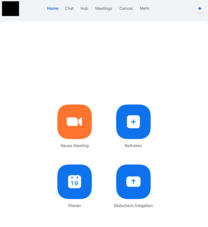
Nach erfolgreicher Anmeldung wird Ihnen nun ihre Zoom Startseite angezeigt.