
Anleitungen
Um Ihr Konto bei Outlook (als Bestandteil aus dem Office-Paket oder als Einzelversion) einzurichten, öffnen Sie zunächst den Client. Haben Sie noch kein Konto bei Outlook eingerichtet, sollte sich nun automatisch ein Fenster öffnen, dass Sie dazu auffordert.
Geben Sie dort Ihre E-Mail-Adresse ein und klicken Sie auf „Erweiterte Optionen“. Setzen Sie das Häkchen bei „Ich möchte mein Konto manuell einrichten“.
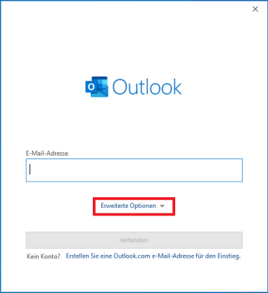
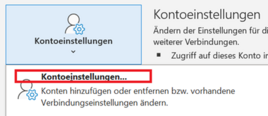
Wenn Sie bereits ein Konto bei Outlook eingebunden haben, können Sie über „Datei“ auf „Konto hinzufügen“ klicken. Es öffnet sich dann dasselbe Fenster.
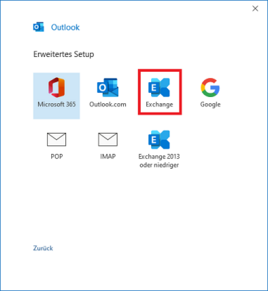
Wählen Sie im nächsten Schritt die Option „Exchange“.
Bei der Passwortabfrage geben Sie nun Ihre ZIMT-Nutzerkennung +@uni-siegen.de" (z.B. g1234565@uni-siegen.de) an und Ihr ZIMT-Kennwort an.
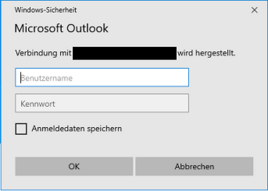
Hinweis: Sollte hier unter "Benutzername" Ihre E-Mail-Adresse eingetragen sein, können Sie über Weitere Optionen die Anmeldedaten manuell einfügen. Bitte achten Sie hierbei darauf, dass der Nutzername dem Format oben entspricht.
Bestätigen Sie nun mit „Weiter“.
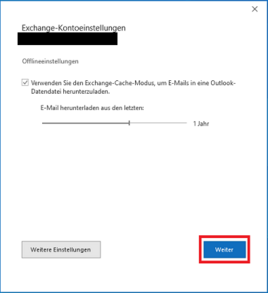
Sobald Ihr Konto erfolgreich eingerichtet wurde erscheint dieses Fenster. Bestätigen Sie abschließend mit „Vorgang abgeschlossen“.
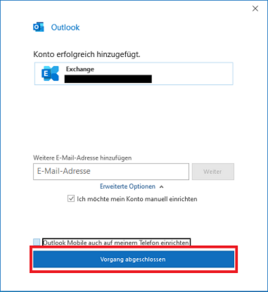
Damit ist die Kontoeinrichtung abgeschlossen.
Sollten Sie noch kein Konto bei Outlook eingerichtet haben, fordert der Client Sie bei der ersten Nutzung dazu auf.
Ansonsten, können Sie in Microsoft Outlook wie hier beschrieben ein neues Konto einrichten. Dazu öffnen Sie zunächst den Outlook Client. Sie können nun über den Reiter „Extras“ unter „Konten“ ein neues Konto zufügen.

Alternativ können Sie über „Werkzeuge“ über das Drop-down Menü „Konten“ aufrufen.
Klicken Sie im neuen Fenster auf „E-Mail- Konto hinzufügen“ oder auf das „+“-Symbol im unteren rechten Bereich des Fensters.
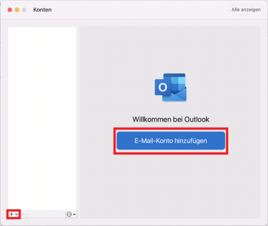
Im nächsten Fenster können Sie nun Ihre E-Mail Adresse eingeben und mit „Weiter“ bestätigen.
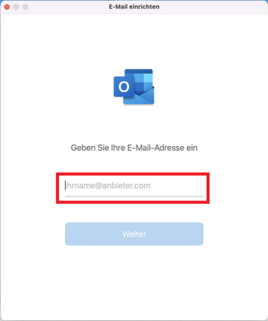
Mit Hilfe der eingegeben E-Mail Adresse wird versucht das zugehörige Postfach und das passende Übertragungsprotokoll automatisch zu finden. Sollte dies nicht der Fall sein, können Sie über "Anderen Dienstanbieter auswählen" selbst die Option "Exchange" anwählen.
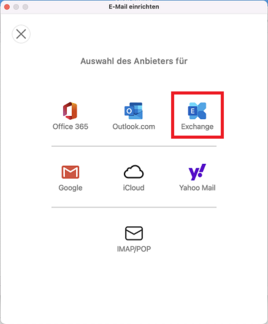
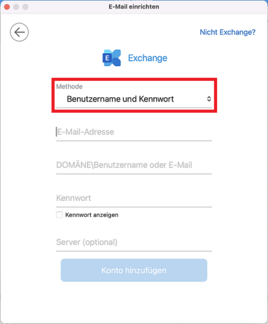
Anschließend geben Sie zu der bereits eingetragenen E-Mail Adresse, Ihren Nutzernamen +@uni-siegen.de (z.B. g123456@uni-siegen.de) und Ihr Passwort ein. Optional können Sie noch den Server
mail.uni-siegen.de angeben. Bestätigen Sie anschließend mit „Konto hinzufügen“.
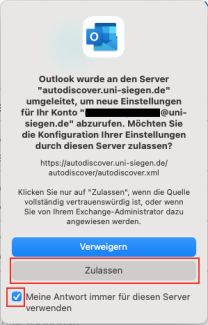
Sollte Ihnen eine Serverabfrage angezeigt werden (s.Bild unten), setzen Sie den Haken neben "Meine Antwort immer für diesen Server speichern" und bestätigen Sie mit "Zulassen".
Wenn das Konto erfolgreich eingerichtet wurde, erscheint folgendes Fenster. Bestätigen Sie hier mit „Fertig“.
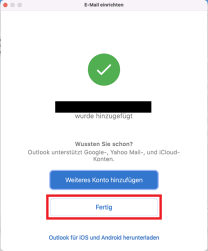
Damit ist die Kontoeinrichtung abgeschlossen. Gegebenenfalls müssen Sie noch einmal Outlook neu starten, um die Änderungen zu übernehmen.
Um ein Exchange Konto bei gMail hinzuzufügen, öffnen Sie die App und dann die Einstellungen.
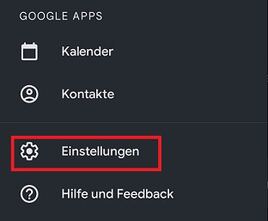
Hier können Sie unter „Konto hinzufügen“ ein neues Konto einrichten.
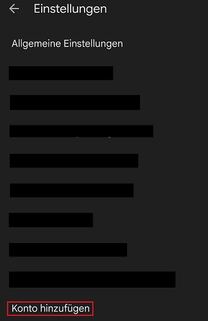
Im nächsten Schritt können Sie nun Ihr Konto einrichten. Wählen Sie die Option „Exchange und Office 365“ aus.
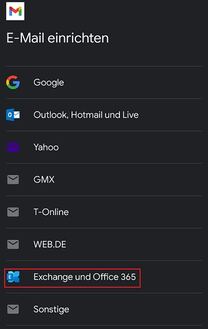
Geben Sie anschließend Ihre E-Mail-Adresse ein und wählen Sie die Option „Manuell einrichten“.
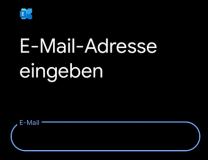
Geben Sie nun Ihr Passwort ein. Bei den Servereinstellungen geben Sie nun Ihren Benutzernamen +@uni-siegen.de (z.B. g123456@uni-siegen.de) und den Server „
mail.uni-siegen.de“ an.
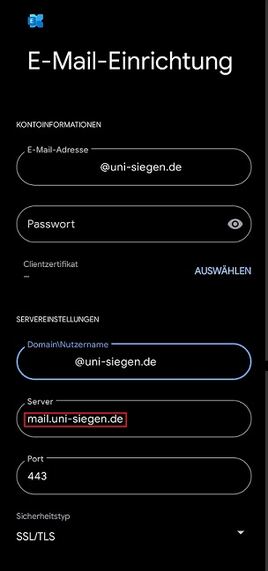
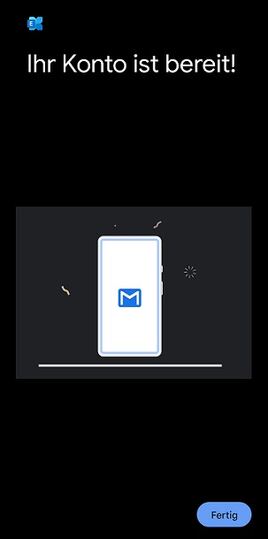
Nach Eingabe der korrekten Zugangsdaten erscheint folgender Bildschirm. Bestätigen Sie mit „Fertig“ um den Prozess zu beenden.
Um ein Konto bei Apple Mail hinzuzufügen, öffnen Sie zunächst den Client.
Wenn Sie noch kein E-Mail-Konto bei Apple Mail hinzugefügt haben, fordert der Client Sie beim Öffnen dazu auf.
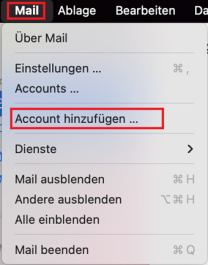
Andernfalls wählen Sie nach dem Öffnen den Punkt „Mail“ in der Taskbar und anschließend „Account hinzufügen“.
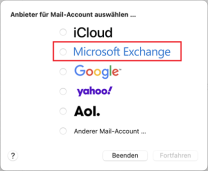
Wählen Sie nun den Anbieter „Exchange“ aus und bestätigen Sie mit „Fortfahren“.
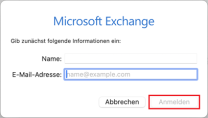
Im nächsten Schritt beginnen Sie mit der Konfiguration. Geben Sie dazu zunächst Ihre universitäre E-Mail-Adresse ein und bestätigen Sie mit „Anmelden“.
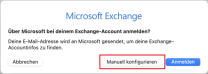
Darauf folgt eine Abfrage. Wählen Sie hier die Option „Manuell konfigurieren“ um Ihr Konto manuell einzurichten.
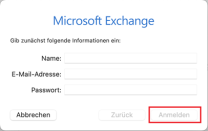
Sie werden anschließend dazu aufgefordert, Ihr Passwort einzugeben.
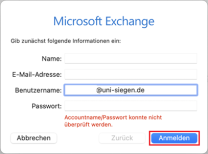
Im nächsten Schritt geben Sie zusätzlich zu Ihrer E-Mail-Adresse und des Passwortes, noch Ihre Benutzerkennung@uni-siegen.de (z.B. g123456@uni-siegen.de) an. Bestätigen Sie anschließend mit „Anmelden“.
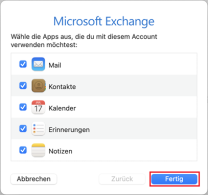
Zuletzt können Sie auswählen was synchronisiert werden darf. Bestätigen Sie mit „Fertig“ um den Vorgang zu beenden.
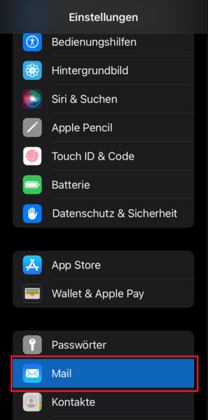
Um ein Konto bei Apple Mail auf Ihrem iOS Gerät hinzuzufügen, öffnen Sie Ihre Systemeinstellungen und wählen Sie die Option „Mail“.
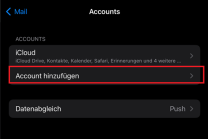
Wählen Sie im Menü „Mail“ nun die Option „Accounts“. Anschießend öffnen Sie die Konfiguration, indem Sie auf „Konto hinzufügen“ klicken.
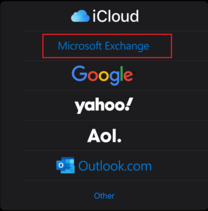
Sie werden nun gefragt, welche Art von Konto hinzugefügt werden soll. Wählen Sie „Microsoft Exchange“.
Im nächsten Schritt geben Sie Ihre universitäre E-Mail-Adresse an. Bestätigen Sie mit „Weiter“.

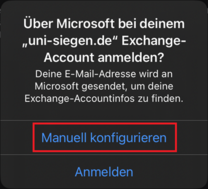
Anschließend werden Sie gefragt, ob Sie Ihr Konto manuell konfigurieren möchten. Bestätigen Sie mit „Manuell konfigurieren“.
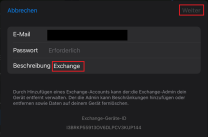
Geben Sie erneut Ihre E-Mail-Adresse und zusätzlich Ihr dazugehöriges Passwort an. Bestätigen Sie mit „Weiter“.
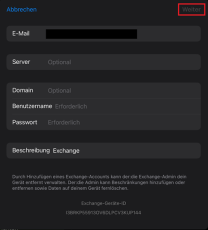
Im nächsten Fenster werden Sie dazu aufgefordert Ihr Konto zu konfigurieren. Geben Sie hier Ihre universitäre E-Mail-Adresse, Ihren Benutzernamen +@uni-siegen.de (z.B. g123456@uni-siegen.de), und Ihr Passwort an. Unter „Server“ tragen Sie
mail.uni-siegen.de ein.
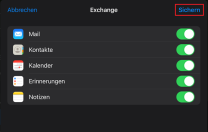
Zuletzt können Sie auswählen, welche Module synchronisiert werden sollen und bestätigen Sie mit „Sichern“.
Download und Installation
Den Mozilla Thunderbird Client können Sie
Über den Button „Herunterladen“ laden Sie die Version herunter, die Ihren Systemeinstellungen entspricht.
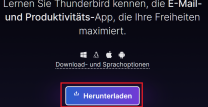
Anschließend finden Sie die Setup-Datei in Ihrem Download-Ordner.
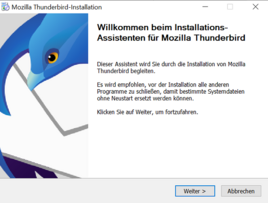
Führen Sie die Setup-Datei aus um den Installationsmanager zu starten und bestätigen Sie mit „Weiter“.
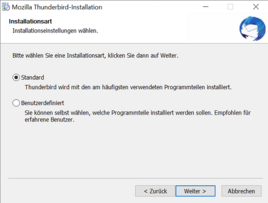
Wählen Sie im nächsten Fenster die Installationsart „Standard“ und bestätigen Sie erneut mit „Weiter“.
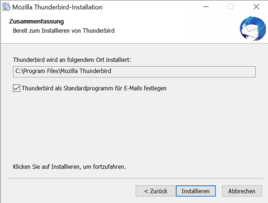
Anschließend können Sie, falls gewünscht, noch den Speicherort auswählen und mit „Installieren“ bestätigen.
Klicken Sie abschließend auf „Fertigstellen“.
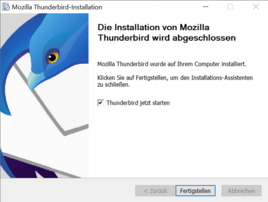
Thunderbird sollte sich nun öffnen, und Sie können mit der Einrichtung beginnen.
Einrichtung
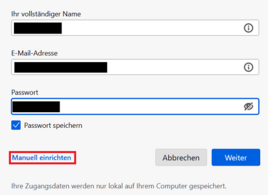
Geben Sie nun unter „Eine bestehende E-Mail Adresse einrichten“ Ihren Namen, Ihre ZIMT E-Mail-Adresse und Ihr Passwort ein und klicken Sie auf „Manuell einrichten“.
Füllen Sie die manuelle Einrichtung wie folgt aus:
- Posteingangsserver:
- Protokoll: IMAP
- Hostname:
- Port: 993
- Vebindungssicherheit: SSL/TLS
- Authentifizierungsmethode: Passwort, normal
- Benutzername: Nutzername +@uni-siegen.de (g123456@uni-siegen.de)
- Postausgangsserver:
- Hostname:
- Port: 587
- Verbindungssicherheit: STARTTLS
- Authentifizierungsmethode: Passwort, normal
-
Benutzername: Nutzername +@uni-siegen.de (z.B. g123456@uni-siegen.de)
- Hostname:
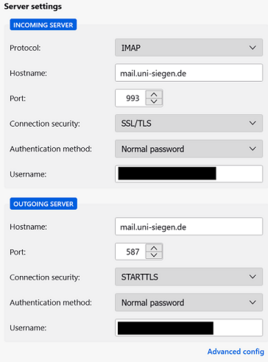
Überprüfen Sie Ihre Daten und bestätigen Sie mit „Fertig“. Nach erfolgreicher Anmeldung erscheint folgende Meldung:

