


Der Katalog plus der Universitätsbibliothek Siegen

Hier findet ihr alle von der Bibliothek erworbenen Medien sowie zahlreiche lizenzierte und freie E-Ressourcen wie Zeitschriftenartikel, E-Books und Datenbankinhalte.
Meldet euch bitte über „Konto“ mit der Bibliotheksausweisnummer an, um alle Funktionen des Katalog plus nutzen zu können (Vormerkungen und Magazinbestellungen tätigen, lizenzierte Inhalte nutzen, Konto verwalten, Merklisten anlegen und Suchanfragen speichern).
Inhalt
Über die Reiter „Katalog“ findet ihr Bücher (gedruckt oder elektronisch), audiovisuelle Medien und Zeitschriftentitel aus unserem Bestand mit Signatur.
Aufsätze oder sonstige Buch- oder Zeitschrifteninhalte sind hier nicht enthalten.

Zu den von euch eingegebenen Suchbegriffen erhaltet ihr Treffer aus den Beständen der Universitätsbibliothek. Dies sind Bücher und Zeitschriftentitel (keine Aufsätze!) sowie von der Bibliothek erworbene eBooks und lizenzierte eJournals. Außerdem sind weitere audiovisuelle Medien wie beispielsweise CDs oder DVDs aus den Beständen der Bibliothek nachgewiesen.
Handelt es sich bei einem Treffer um ein eBook oder um eine von uns lizenzierte elektronische Zeitschrift, könnt ihr über den angegebenen Link campusweit oder per VPN darauf zugreifen.
Sortierung
Standardmäßig ist die Liste chronologisch nach Erscheinungsjahr sortiert: die neuesten Inhalte werden zuerst angezeigt. Je nach Bedarf kann eine andere Sortierung, z.B. nach Relevanz, festgelegt werden.
Filtern der Ergebnisse
Durch die Eingabe von Jahreszahlen oder per Slider (Schieberegler) kann die Trefferliste auf einen bestimmten Erscheinungszeitraum gefiltert werden.

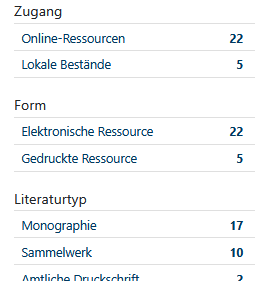
Für weitere inhaltliche und formale Einschränkungen stehen unterschiedliche Filtermöglichkeiten zur Verfügung, wie Literaturtyp, (Publikations-)Form, Schlagwort oder Sprache. Klickt hierfür auf den Button "Filter anzeigen", wenn sie nicht im rechten Bereich sichtbar sind
Über den Reiter „Aufsätze und mehr“ findet ihr Bücher (gedruckt oder elektronisch), audiovisuelle Medien und Aufsätze/Inhalte aus Zeitschriften und Büchern.
Die Ergebnisse sind zunächst einmal unabhängig von unserem Bestand, denn recherchiert wird in Datenbanken, die entweder frei im Netz verfügbar sind oder von der UB Siegen lizenziert worden sind.
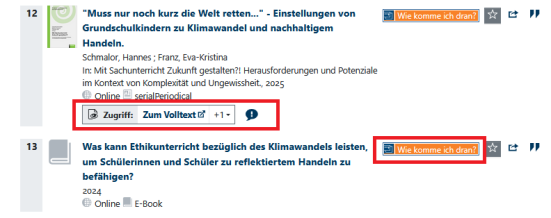
Um zu erfahren, wie ihr die gefundenen Literaturquellen erhalten könnt, klickt bei dem gewünschten Treffer auf den Button „Wie komme ich dran“, sofern kein direkter Zugriffslink zum Volltext angeboten wird.

Trefferliste:
Inhalte
Der Reiter „Aufsätze und mehr“ liefert Treffer aus ausgewählten Fachdatenbanken, Katalogen und Volltextarchiven und damit insbesondere sogenannte unselbständige Literatur wie Aufsätze aus Zeitschriften, einzelne Kapitel aus Büchern oder Beiträge aus Sammelwerken."
Sortierung
Die Liste ist standardmäßig nach Relevanz sortiert. Über den entsprechenden Regler kann die Sortierung chronologisch erfolgen.
Filtern der Ergebnisse
- Per Slider oder durch die Eingabe von Jahreszahlen kann die Trefferliste auf einen bestimmten Erscheinungszeitraum eingegrenzt werden.
- Für weitere inhaltliche und formale Einschränkungen stehen unterschiedliche Filtermöglichkeiten zur Verfügung, wie Art der Quelle, Thema oder Sprache. Klickt hierfür auf den Button "Filter anzeigen", wenn sie nicht im rechten Bereich sichtbar sind.
Zugriff auf Volltexte
- Verfügbare elektronische Volltexte des Treffers sind direkt verlinkt, so dass aus der Suche heraus ein direkter Zugriff auf den Inhalt selbst möglich ist.
- Bei rein bibliografischen Hinweisen, also Treffern, für die keine Verlinkung auf Volltexte möglich ist, erhaltet ihr über den Link „Wie komme ich dran“ Hinweise, wie ihr auf das gefundene Dokument zugreifen oder es beschaffen können.
Bitte beachtet:
Ein Zugriff auf elektronische Inhalte, die die UB erworben oder für die sie Lizenzen abgeschlossen hat, ist grundsätzlich nur möglich, wenn ihr innerhalb des Hochschulnetzes arbeitet oder über VPN mit diesem verbunden sind.
Inhalt:
Die Ergebnisliste unter dem Reiter „Elektronische Zeitschriften“ liefert Treffer aus dem Datenbestand der Elektronischen Zeitschriftenbibliothek EZB. Verzeichnet sind
- elektronisch erscheinende wissenschaftliche Zeitschriften, bei denen die UB Siegen einzelne oder alle Jahrgänge lizenziert hat,
- Zeitschriften, die frei zugänglich sind
- aber auch Zeitschriften, bei denen es keine Zugriffsmöglichkeit auf die Volltexte an der Universität Siegen gibt. Häufig stehen euch hier aber Inhaltsverzeichnisse oder Abstracts zur Verfügung.
Sortierung
Die Liste ist alphabetisch sortiert, eine Änderung ist nicht möglich.
Zugriff auf Volltexte
Über den Link „Wie komme ich dran“ erhaltet ihr Hinweise, wie ihr auf die gefundene Zeitschrift zugreifen oder Aufsätze daraus beschaffen können.
Bitte beachtet:
Ein Zugriff auf elektronische Inhalte, die die UB erworben oder für die sie Lizenzen abgeschlossen hat, ist grundsätzlich nur möglich, wenn ihr innerhalb des Hochschulnetzes arbeitet oder über VPN mit diesem verbunden sind.
Im oberen Bildschirmbereich findet ihr den Button "Anmelden", über den ihr euch persönlich im Katalog plus anmelden könnt. Ihr werdet zur Shibboleth-Anmeldemaske der Universität weitergeleitet, bei der ihr euch mit eurer ZIMT-Kennung und dem dazugehörigen Passwort anmeldet.
Als authentifizierter Nutzer könnt ihr die folgenden zusätzlichen Funktionen im Katalog plus nutzen:
- Zugriff auf das persönliche Bibliothekskonto
- Verlängerung oder Vormerkung von entliehenen Medien
- Bestellung von Medien aus dem geschlossenen Magazin oder per Fernleihe
- Merklisten mit euren Treffern erstellen und behalten
- Abruf von bibliografischen Daten aus lizenzierten Datenbanken, falls ihr euch nicht im Netz der Universität Siegen befindet.
Bitte denkt daran, euch nach Abschluss eurer Suche im Katalog plus wieder abzumelden, damit euer Konto nicht von Unbefugten eingesehen werden kann oder in eurem Namen Vormerkungen oder Bestellungen aufgeben werden.
Einfaches Suchfeld
Als möglichst einfacher Sucheinstieg ist beim Aufrufen des Katalog plus nur ein einziges Suchfeld voreingestellt. Hier können Suchbegriffe aus unterschiedlichen Kategorien (Titel, Personen, Schlagwörter etc.) eingegeben werden. Signaturen können hier jedoch nicht gesucht werden.
Bei dieser Suche ist das sogenannte Stemming aktiv. Dadurch werden die eingegebenen Suchbegriffe automatisch um bestimmte Wortendungen erweitert oder verkürzt, so dass ihr insgesamt eine größere Treffermenge erhaltet.
Mehr Suchfelder
Über den Link „Mehr Suchfelder“ könnt ihr die Suchmaske erweitern und in bestimmten Feldern suchen:
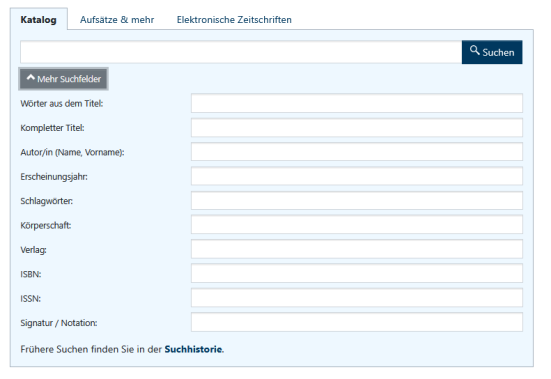
- Wörter aus dem Titel: Die eingegebenen Suchbegriffe sind im Titel der gesuchten Medien enthalten
- Kompletter Titel: Die eingegebenen Suchbegriffe sind Wort für Wort im Titel des gesuchten Mediums enthalten. Beispielsweise sinnvoll für die Suche nach bestimmten Zeitschriftentiteln.
- Autor/in (Name, Vorname): In dieses Feld können die Namen von Autoren in der Form „Name, Vorname“, „Vorname Nachname“ oder nur „Nachname“ eingegeben werden
- Erscheinungsjahr: Über die Kategorie „Erscheinungsjahr“ kann nach Titeln eines bestimmten Erscheinungsjahres gesucht werden oder innerhalb eines bestimmten Zeitraumes (2019-2021). Des weiteren ist die Suche ab einem bestimmten Erscheinungsjahr (2019-) oder bis zu einem bestimmten Erscheinungsjahr (-2019) möglich.
- Schlagwörter: Schlagwörter beschreiben Publikationen thematisch und sind deshalb für die thematische Literatur- und Informationssuche geeignet.
- Körperschaft: Unter Körperschaften werden z. B. Institutionen oder Tagungen und Kongresse verstanden
- Verlag: Eingabe von Wörtern aus dem Namen eines Verlages
- ISBN / ISSN: Die ISBN (International Standard Book Number) und die ISSN (International Standard Serial Number) dienen der eindeutigen Kennzeichnung von Publikationen. Sie bestehen aus 8 bzw. 9 oder 13 Ziffern, die durch Bindestrich in einzelne Gruppen geteilt sind. Die Eingabe der Zahlen ist mit oder ohne Bindestrich möglich.
- Signatur / Notation: hier kann gezielt anhand der Signatur nach Medien aus dem Bestand der Universitätsbibliothek Siegen gesucht werden.
Um inhaltlich zusammengehörige Medien zu finden, wird die Notation (die Buchstabenfolge innerhalb der Signatur) genutzt. Diese kann in Groß- oder Kleinbuchstaben eingegeben werden.
Beispiel:
Die Eingabe der Notation KLEX findet alle Medien, die im Regal thematisch dem Bereich KLEX zugeordnet sind und dort aufgestellt sind; darüber hinaus Medien, die unter einer anderen Notation im Regal, aber eine Verweisung auf KLEX haben.
Hierbei könnte es sich um Bücher handeln, die mehrere Themen umfassen.
- Bei der Eingabe von Umlauten (ä, ö, ü) werden sowohl die Umlaute selbst, deren Auflösung (ae, oe, ue) als auch die Grundform (a, o, u) gesucht.
- Bei der Eingabe von „ß“ werden sowohl Treffer mit „ß“ als auch mit „ss“ gefunden, aber nicht mit einfachem „s“.
- Bestimmte Suchbegriffe werden im Katalog plus als Stoppwörter behandelt und deshalb bei der Suche nicht berücksichtigt. Dazu gehören bestimmte und unbestimmte Artikel, Präpositionen oder Pronomen.
Beispiel:
Bei der Suche „Lexikon der Schifffahrt“ wird das Stoppwort „der“ ignoriert, so dass auch Treffer angezeigt werden mit dem Titel „Lexikon Schifffahrt“ oder „Lexikon über die Schifffahrt“.
UND-Verknüpfung
Bei der Eingabe von mehreren Suchwörtern in einem Feld wird automatisch eine UND-Verknüpfung durchgeführt
Beispiel: Die Eingabe von medienerziehung medienpädagogik liefert Treffer, in denen beide Suchwörter vorkommen. Diese müssen nicht beide im Titel oder Untertitel vorkommen, jedoch zwingend innerhalb der Titelaufnahme.
ODER-Verknüpfung
Verknüpft die Suchbegriffe mit ODER, wenn ihr die Suche erweitern möchtet, um die Trefferzahl zu erhöhen.
Das Zeichen zum Verknüpfen mit ODER im Katalog plus ist | (das Zeichen befindet sich auf der Tastatur auf der ><-Taste).
Beispiel: Die Eingabe von medienerziehung | medienpädagogik liefert Treffer, in denen entweder medienerziehung oder medienpädagogik oder beide Wörter vorkommen.
NICHT-Verknüpfung
Verknüpft die Suchbegriffe mit NICHT, wenn ihr die Suche einschränken möchtet, um z.B. ein ganz bestimmtes Suchwort aus der Suche auszuschließen.
Das Zeichen zum Verknüpfen mit NICHT im Katalog plus ist - (wobei dieses ohne Leerzeichen vor das zweite Suchwort gesetzt wird).
Beispiel: Die Eingabe von medienerziehung -medienpädagogik liefert Treffer, in deren Titelaufnahme der Begriff medienerziehung vorkommt, aber nicht der Begriff medienpädagogik.
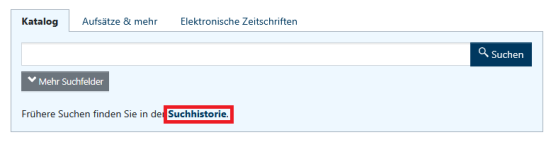
Das Portal merkt sich automatisch die letzten Suchanfragen, die ihr durchgeführt habt. Hier können die Liste eingesehen, die einzelnen Anfragen neu ausgeführt oder modifiziert werden. Außerdem kann die komplette Liste gelöscht werden.
Neu hinzukommende Einträge verdrängen ältere.
Wenn du dich nicht im Katalog plus angemeldet hast, verfällt die Liste mit dem Ende der Sitzung.
Über den Stern, rechts neben einem Treffer, kann der Titel in der Merkliste gepeichert werden, um ihn z.B. später zu exportieren.

Die somit erstellte Merkliste wird entweder über den Menüpunkt "Konto" aufgerufen oder über das Sternsymbol im Hauptmenü.
In der Übersicht der Merkliste können bis zu 25 persönliche Merkliste angelegt werden, um Titel zu sortieren.
Klickt hierfür auf das blaue Plus-Zeichen unterhalb eines Treffers in der Merkliste und vergebt einen Namen für die persönliche Liste.

Sobald mindestens eine persönliche Liste definiert wurde, können Treffer den definierten Listen auch aus der Trefferliste heraus zugeordnet werden. Die persönlichen Merklisten für die Zuweisung können über das Ausklappmenü neben dem Merken-Button eines Treffers gewählt oder abgewählt werden:

In der Merkliste kann die Anzeige nach bestimmten Listen gefiltert werden.
Auch die Merklistenfunktionen, wie zum Beispiel der Export, arbeitet bei Filtern nur mit den Einträgen, die sich in der momentanen Auswahl befinden. Die neue Merklistenfunktion "Liste auflösen", die erscheint, wenn nur genau eine Liste für die Anzeige ausgewählt ist, entfernt alle Zuweisungen zur ausgewählten Liste und löscht diese dadurch. Die Einträge, die der Liste zugeordnet waren, werden dadurch aber nicht aus der gesamten Merkliste gelöscht. Um das zu erreichen, kann die Funktion "Einträge vergessen" gewählt werden.

Merklisten können über die Funktion "Liste exportieren" per eMail verschickt oder in verschiedenen Formaten abgespeichert werden, wählt z.B das „BibTeX-Format“ für den Export nach Citavi oder Zotero.


