


Tipps zur Suche im Katalog plus
Der Katalog plus ist das zentrale Suchinstrument der Universitätsbibliothek Siegen. Hier findest du alle von der Bibliothek erworbenen Medien sowie zahlreiche lizenzierte und freie E-Ressourcen wie Zeitschriftenartikel, E-Books und Datenbankinhalte.
Unter dem Reiter "Katalog" sind alle Medien aus dem Bestand der UB Siegen verzeichnet. Er enthält verschiedene Medienarten, wie Bücher, eBooks, Zeitschriften, eJournals, DVDs und mehr.
Gleichzeitig kannst du nach Aufsatzliteratur suchen - wenn möglich auch mit Volltextzugang. Wähle hierfür den Reiter "Aufsätze und mehr".
Rufe den Katalog plus auf und gib bekannte Wörter des Buchtitels oder den Namen des Verfassers ein.
In der Regel genügen der Nachname des Verfassers und ein oder zwei sinntragende Wörter aus dem Buchtitel.
Beispiel: Du suchst das Buch „Eine musikalische Geschichte der Menschheit“ von Michael Spitzer. München, Riva 2021.
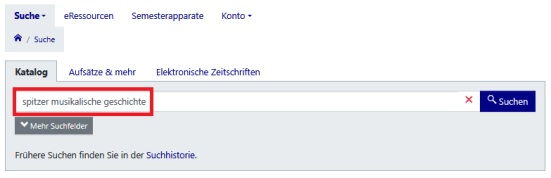
Auf Groß- und Kleinschreibung brauchst du nicht zu achten.
Umlaute werden auch in aufgelöster Form sowie als Grundvokal gefunden.
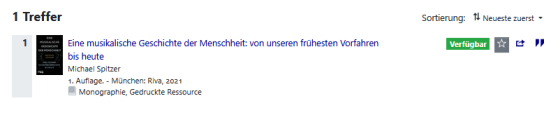
Bereits in der Trefferliste erhältst du Informationen über den Leihstatus des Buches:

|
bedeutet, das Buch ist am Standort und kann in den Räumen der Bibliothek genutzt oder ausgeliehen werden. Auch Bücher, die sich in einem Semesterapparat befinden, gelten als verfügbar, da sie in den Räumen der Bibliothek genutzt werden können. |

|
bedeutet, das Buch ist ausgeliehen. Es kann von dir vorgemerkt werden, es sei denn, es befindet sich im Arbeitsapparat eines Uni-Mitarbeitenden. |

|
bedeutet, das Buch steht im Moment nicht für die Benutzung zur Verfügung. Bitte wende dich an eine der Leihstellen. |
eBooks haben keinen Informationsbutton neben den Titel.
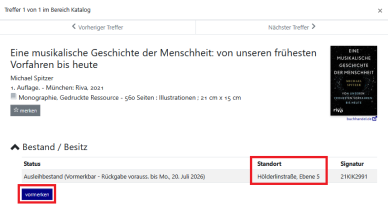
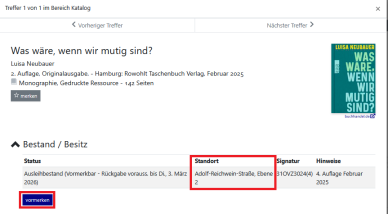
Per Klick auf den Titel gelangst du in die Vollanzeige, und kannst dort weitere Informationen über den Standort und die Signatur des Buches sehen. Ist es ausgeliehen, kannst du es auch evtl. vormerken.
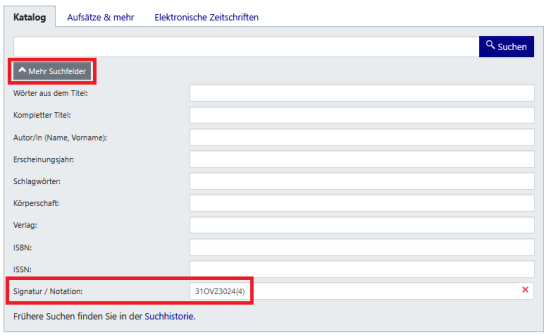
Wenn du bereits die Signatur eines Buches kennst, z.B. durch eine Literaturliste, aber nicht weisst, wo du es in der Bibliothek findest, nutze das Suchfeld "Signatur/Notation" aus der Erweiterten Suche ("Mehr Suchfelder").
Per Klick auf den Titel gelangst du in die Vollanzeige und kannst dort weitere Informationen über den Standort und die Signatur des Buches sehen. Ist es ausgeliehen, kannst du es auch evtl. vormerken.
Wenn du eine bestimmte Zeitschrift oder Zeitung suchst und wissen willst, ob ein bestimmter Jahrgang in der Bibliothek vorhanden ist, kannst du so vorgehen:
Gib im Suchfeld ein oder mehrere Wörter des Zeitschriften- oder Zeitungstitels ein.
- Auf Groß- und Kleinschreibung brauchst du nicht zu achten
- Gib nur sinntragende Wörter des Titels ein und lass Artikel, Präpositionen oder ähnliches weg
- Umlaute werden auch in aufgelöster Form gefunden
Beispielsuche: „Journal of modern European history“
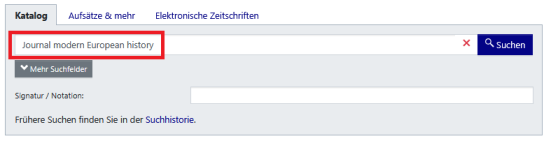
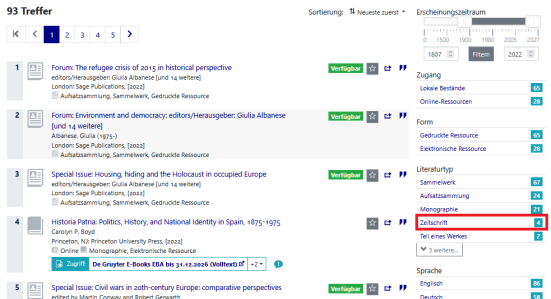
Über die Registerkarte „Katalog“ erhältst du die Treffer aus dem Bestand der UB Siegen, ist die Treffermenge zu hoch, nutze einen geeigneten Filter, z.B. Literaturtyp: "Zeitschriften".
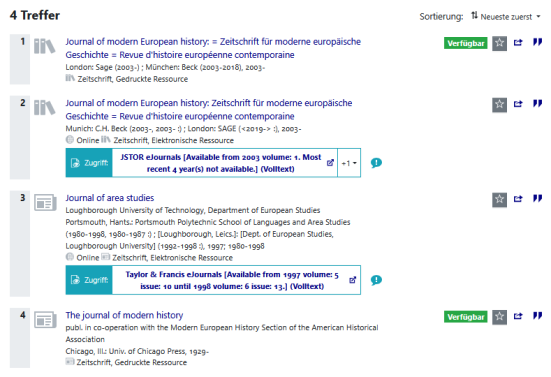
Aus der nun deutlich kleineren Treffermenge kannst du erkennen, ob es sich um eine gedruckte oder elektronische Ausgabe handelt und den benötigten Titel auswählen.
Für die gezielte Suche nach elektronischen Zeitschriften kannst du auch den Reiter "Elektronische Zeitschriften“ oder die Fachübersichten und Suchfunktion im Bereich "eRessourcen" nutzen. Die verzeichneten Zeitschriften sind auch über die Elektronischen Zeitschriftenbibliothek EZB zugänglich.
Bitte beachtet, dass in den Übersichten nur elektronisch erscheinende wissenschaftliche Zeitschriften verzeichnet sind.
Beim Reiter "Elektronische Zeitschriften" müsst ihr den Button "Wie komme ich dran" nutzen, um herauszufinden, ob eine Zeitschrift zugänglich ist oder per Fernleihe bestellt werden kann. In den Übersichten der eRessourcen und der Elektronischen Zeitschriftenbibliothek EZB sind frei zugängliche Zeitschriften mit einem grünen Punkt und lizenzierte Zeitschriften mit einem gelben Punkt gekennzeichnet.
Zeitschriften, bei denen es keine Zugriffsmöglichkeit auf die Volltexte an der Universität Siegen gibt (roter Punkt) sind ebenfalls verzeichnet, häufig stehen Inhaltsverzeichnisse oder Abstracts zur Verfügung.
Wenn du einen Aufsatz oder ein Kapitel aus einem Buch suchst, so ist im Bereich "Katalog" nur die Suche mit dem Buchtitel und/oder Verfasser oder wenn bekannt, der ISBN möglich. (vgl. auch Tipps für die Suche von Büchern).
Beispielsuche:
Hirschheim, Rudy A.: Big Data, Little Understanding, In: Cambridge Handbook of Qualitative Digital Research 2023
Hier kennst du nur den Buchtitel, mit dem du suchen kannst: Cambridge Handbook of Qualitative Digital Research
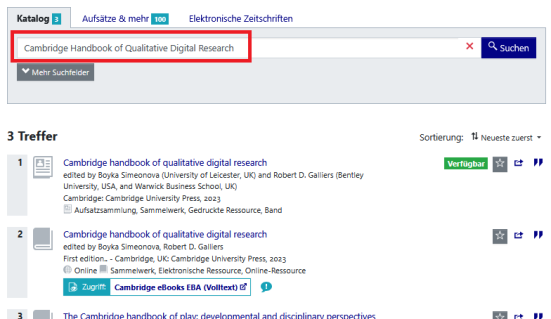
Alternativ kannst du mit dem Autor und dem Titel des Kapitels im Bereich "Aufsätze und mehr" suchen. Auch wenn du unsicher bist, ob du den korrekten Titel des Buches kennst, ist das sinnvoll.
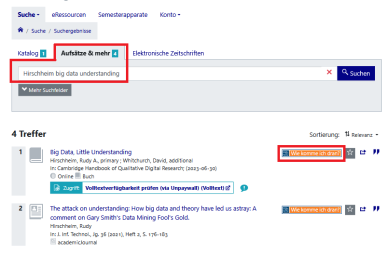
Die Treffer, die du hier erhältst können einen Link zum Artikel/Volltext enthalten, aber Signaturen werden hier niemals angezeigt.
Um zu schauen, wie du den Treffer erhalten kannst, nutze den Link "Wie komme ich dran" (in der Kurztitelliste oder der Vollanzeige).
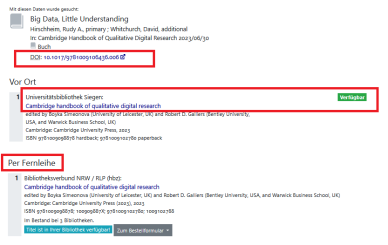
In der folgenden Übersicht siehst du sowohl Links zu einer Online-Ausgabe, wie auch die Verfügbarkeit einer gedruckten Ausgabe in der Universitätbibliothek Siegen.
Falls beides nicht vorhanden ist, kannst du hier auch direkt eine Fernleihbestellung aufgeben.
Wenn du einen Aufsatz suchst, der in einer Zeitschrift erschienen ist, so ist im Bereich "Katalog" nur die Suche mit dem Zeitschriftentitel oder wenn bekannt, der ISSN möglich. (vgl. auch Tipps für die Suche von Zeitschriften).
Beispielsuche:
Jan Boelmann, Lisa König: “Es war einmal eine neue Welt...' Märchenerzählungen in virtuellen Realitäten“ In: Informationen zur Deutschdidaktik, Jg. 44 (2020), Heft 3, S. 65-76
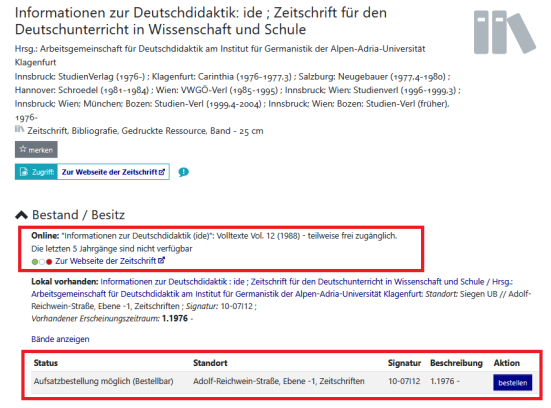
Hierbei ist der Zeitschriftentitel ("Informationen zur Deutschdidaktik" besser über die Funktion „mehr Suchfelder“ > "Kompletter Titel" zu finden, da die beiden Suchwörter „Informationen“ „Deutschdidaktik“ ein große Treffermenge erwarten lassen.
Zusätzlich solltest du die Treffermenge mit dem Suchfilter Literaturtyp: „Zeitschrift“ entsprechend optimieren.
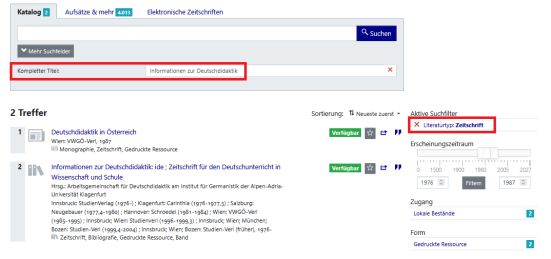
Aus der Trefferliste kannst du dann den korrekten Titel auswählen, um die Signatur zu erfahren oder einen Link zu einer Online-Ausgabe zu erhalten.
Alternativ kannst du mit dem Autor und dem Titel des Artikels im Bereich "Aufsätze und mehr" suchen. Auch wenn du unsicher bist, ob du den korrekten Titel der Zeitschrift kennst, ist das sinnvoll.
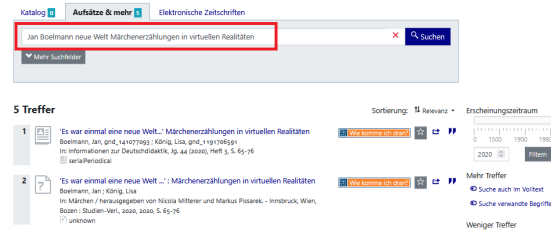
Die Treffer, die du hier erhältst können einen Link zum Artikel/Volltext enthalten, aber Signaturen werden hier niemals angezeigt.
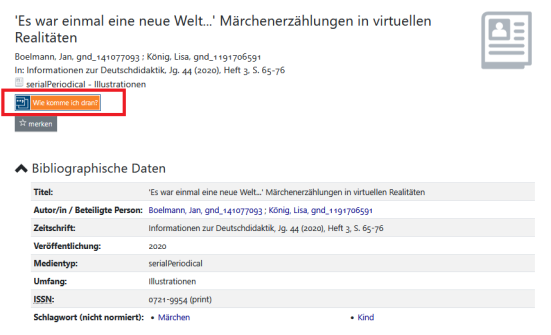
Daher solltest du den Link "Wie komme ich dran" nutzen (in der Kurztitelliste oder der Vollanzeige)
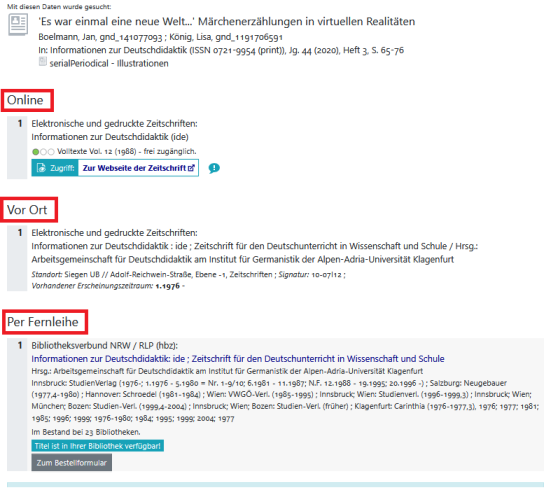
In der folgenden Übersicht siehst du sowohl Links zu einer Online-Ausgabe, wie auch die Signatur einer gedruckten Ausgabe in der Universitätbibliothek Siegen.
Falls beides nicht vorhanden ist, kannst du hier auch direkt eine Fernleihbestellung starten.
Der Menüpunkt „Semesterapparate“ im Katalog plus bietet eine Auflistung der Semesterapparate der Uni Siegen mit deren Medien.
Im Suchfeld können sowohl Begriffe aus dem Titel des Semesterapprats oder Namen von Dozent*innen eingeben werden.
Zum weiteren Filtern stehen verschiedene Filter zur Verfügung.
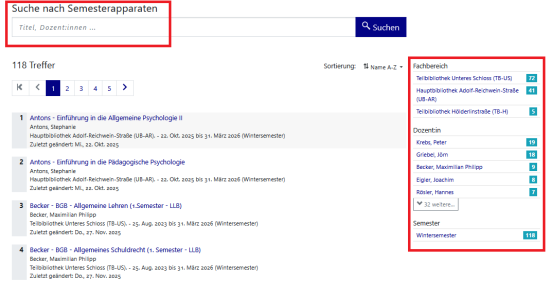
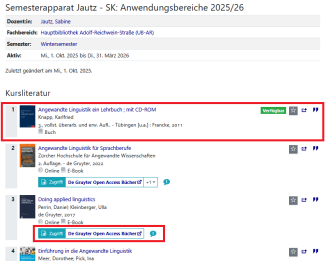
Scans von Aufsätzen findest du hier nicht, sie sind nach wie vor nur über Moodle zu erreichen, aber wenn sie aus unserem Bestand stammen, ist die Signatur des Buches/der Zeitschrift oder der Link zur eRessource vermerkt.
UND-Verknüpfung
Bei der Eingabe von mehreren Suchwörtern in einem Feld wird automatisch eine UND-Verknüpfung durchgeführt
Beispiel: Die Eingabe von medienerziehung medienpädagogik liefert Treffer, in denen beide Suchwörter vorkommen. Diese müssen nicht beide im Titel oder Untertitel vorkommen, jedoch zwingend innerhalb der Titelaufnahme.
ODER-Verknüpfung
Verknüpfe die Suchbegriffe mit ODER, wenn du die Suche erweitern möchtest, um die Trefferzahl zu erhöhen.
Das Zeichen zum Verknüpfen mit ODER im Katalog plus ist | (das Zeichen befindet sich auf der Tastatur auf der ><-Taste).
Beispiel: Die Eingabe von medienerziehung | medienpädagogik liefert Treffer, in denen entweder medienerziehung oder medienpädagogik oder beide Wörter vorkommen.
NICHT-Verknüpfung
Verknüpfe die Suchbegriffe mit NICHT, wenn du die Suche einschränken möchtest, um z.B. ein ganz bestimmtes Suchwort aus der Suche auszuschließen.
Das Zeichen zum Verknüpfen mit NICHT im Katalog plus ist - (wobei dieses ohne Leerzeichen vor das zweite Suchwort gesetzt wird).
Beispiel: Die Eingabe von medienerziehung -medienpädagogik liefert Treffer, in deren Titelaufnahme der Begriff medienerziehung vorkommt, aber nicht der Begriff medienpädagogik.
Es gibt Suchbegriffe, die eine sehr umfangreiche Treffermenge erzeugen.
Diese Trefferlisten können mit Hilfe verschiedener Filtermöglichkeiten (Leiste rechts auf dem Bildschirm bzw. Button "Filter anzeigen") optimiert werden. Hier einige Beispiele:
- per Slider (Schieberegler) kann beispielsweise ein bestimmter Erscheinungszeitraum festgelegt werden
- bei der Trefferliste des Bibliothekskataloges (Reiter "Katalog") kann zwischen lokalen Beständen oder Online-Ressourcen gefiltert werden
- mit Hilfe von"Literaturtyp" oder "Art der Quelle" können bestimmte Dokumenttypen ausgewählt werden
- mit Hilfe von "Schlagwort", "Fach" oder "Thema" kann die Treffermenge thematisch weiter eingeschränkt werden
- es können nur neu erworbene oder lizenzierte Titel angezeigt werden (Neuerwerbungen)
- wenn ihr einzelne Filter aus unterschiedlichen Filterkategorien auswählt, wird eine UND-Verknüpfung generiert, die Treffermenge wird also kleiner
- wenn hingegen innerhalb einer Filterkategorie mehrere Filter ausgewählt werden, wird hierbei automatisch eine ODER-Verknüpfung vorgenommen, die Suche wird also erweitert.
- WICHTIG: nach der Auswahl der Filter muss der „Filter-Button“ gedrückt werden, erst dann werden die Filter aktiviert.
- die Treffermenge unter "Aufsätze und mehr" lässt sich u.a. auf bestimmte Inhaltsanbieter (bestimmte Datenbanken oder Verbünde) optimieren.
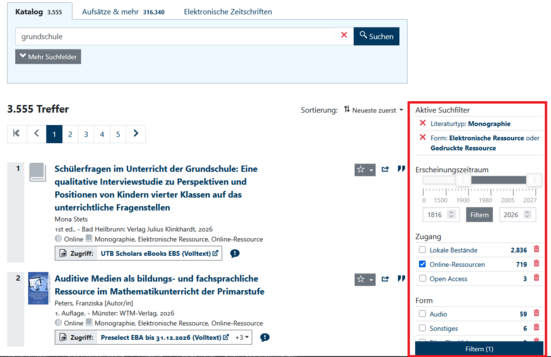
Aktive Suchfilter werden im oberen Bereich der Seitenleiste bzw. über der Trefferliste angezeigt.
Durch Klick auf das rote X kann ein Filter wieder gelöscht werden
.
Treffer merken
Über den Stern, rechts neben einem Treffer, kann der Titel in der Merkliste gepeichert werden, um ihn z.B. später zu exportieren.

Die somit erstellte Merkliste wird entweder über den Menüpunkt "Konto" aufgerufen oder über das Sternsymbol im Hauptmenü.
In der Übersicht der Merkliste können bis zu 25 persönliche Merkliste angelegt werden, um Titel zu sortieren.
Klickt hierfür auf das blaue Plus-Zeichen unterhalb eines Treffers in der Merkliste und vergebt einen Namen für die persönliche Liste.

Sobald mindestens eine persönliche Liste definiert wurde, können Treffer den definierten Listen auch aus der Trefferliste heraus zugeordnet werden. Die persönlichen Merklisten für die Zuweisung können über das Ausklappmenü neben dem Merken-Button eines Treffers gewählt oder abgewählt werden:

In der Merkliste kann die Anzeige nach bestimmten Listen gefiltert werden.
Auch die Merklistenfunktionen, wie zum Beispiel der Export, arbeitet bei Filtern nur mit den Einträgen, die sich in der momentanen Auswahl befinden. Die neue Merklistenfunktion "Liste auflösen", die erscheint, wenn nur genau eine Liste für die Anzeige ausgewählt ist, entfernt alle Zuweisungen zur ausgewählten Liste und löscht diese dadurch. Die Einträge, die der Liste zugeordnet waren, werden dadurch aber nicht aus der gesamten Merkliste gelöscht. Um das zu erreichen, kann die Funktion "Einträge vergessen" gewählt werden.

Merklisten können über die Funktion "Liste exportieren" per eMail verschickt oder in verschiedenen Formaten abgespeichert werden, wählt z.B das „BibTeX-Format“ für den Export nach Citavi oder Zotero.


