Adobe CC installieren (iOS)
Auf dieser Seite erfahren Sie, wie Sie die Adobe Creative Cloud auf iOS Geräten installieren.

Anleitung
Lizenz buchen
Um Lizenzsoftware wie Office 365 oder Adobe nutzen zu können, müssen Sie zunächst die entsprechenden Lizenzen buchen. Eine Anleitung zur Buchung von Lizenzen finden Sie hier.
Download
Um die Adobe Creative Cloud auf Ihrem iOS Gerät zu nutzen, öffnen Sie Ihren App Store und laden Sie die Adobe Creative Cloud App herunter.
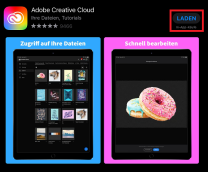
Eventuell müssen Sie, um den Download zu genehmigen, Ihr Apple ID Passwort eingeben um fortzufahren. Der Appdownload ist kostenfrei.

Login
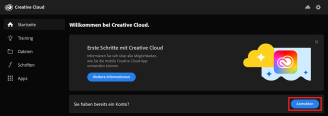
Öffnen Sie nun die App, um sich einzuloggen. Klicken Sie hierfür auf den "Anmelden" Button neben "Sie haben bereits ein Konto?".
Wählen Sie im nächsten Schritt die Option „Weiter mit Adobe ID“.
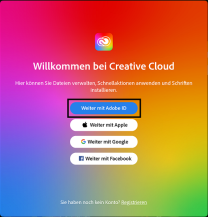
Geben Sie dort lediglich uni-siegen.de an, um weitergeleitet zu werden.
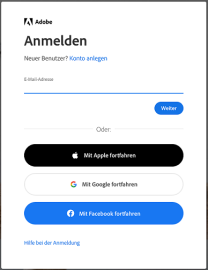
Melden Sie sich anschließend mit Ihrer ZIMT-Nutzerkennung und Ihrem Passwort an.

Sollten Sie eine Lizenzauswahl treffen müssen, wählen Sie die Lizenz „LRZ Universität Siegen“.
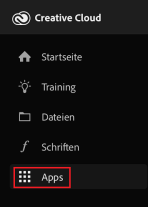
Sobald die Anmeldung erfolgt ist, werden Sie auf die Creative Cloud App weitergeleitet. Um auf Ihre Apps zugreifen zu können, wählen Sie nun den Reiter „Apps“ im Menü auf der linken Seite.