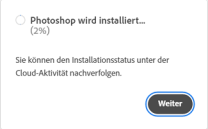
Adobe CC Installieren (Windows)
Hier erfahren Sie, wie Sie die Adobe Creative Cloud auf Windows-Geräten installieren können.

Anleitung
Lizenz Buchen
Um Lizenzsoftware wie Office 365 oder Adobe nutzen zu können, müssen Sie zunächst die entsprechenden Lizenzen buchen. Eine Anleitung zur Buchung von Lizenzen finden Sie hier.
Download
Zum Download von Adobe Creative Cloud folgen Sie dem Link, den Sie auch der E-Mail von Adobe entnehmen können.
Geben Sie im ersten Anmeldefenster lediglich uni-siegen.de an.
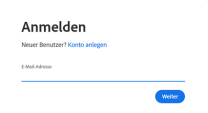
Sie werden anschließend auf eine Seite des ZIMT weitergeleitet. Melden Sie sich dort mit Ihrem ZIMT-Konto an.
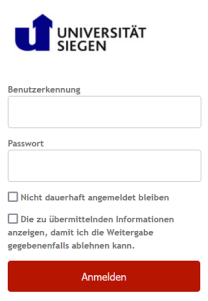
Sollten Sie eine Lizenzauswahl treffen müssen, wählen Sie die Lizenz „LRZ Universität Siegen“.
Nach erfolgreicher Anmeldung wird Ihnen Ihre Adobe Startseite angezeigt. Klicken Sie hier auf "Desktop Applikationen" und dann auf "Herunterladen" neben der Creative Cloud, um den Download zu starten. Auf diesem Weg können Sie auch einzelne, in Ihrem Abo verfügbare Applikationen herunterladen.

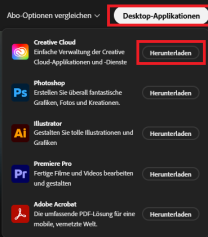
Anschließend können Sie die Setup-Datei in Ihrem Downloadverzeichnis finden.
Installation
Führen Sie das heruntergeladene Programm aus, um den Installationsmanager zu starten.
Die Installation beginnt automatisch, nachdem Sie ggf. Ihr Gerätepasswort eingegeben haben.

Während der Installation stellt Adobe Ihnen Fragen. Diese sind optional und können übersprungen werden.

Sobald die Installation abgeschlossen ist, werden Sie auf Ihr Creative Cloud Dashboard weitergeleitet. Von dort können Sie nun die Apps, die Sie nutzen möchten, installieren.
Auf Ihrem Dashboard werden Ihnen alle Apps angezeigt, die in Ihrem Abo verfügbar sind. Wählen Sie die App aus die Sie installieren möchten und klicken Sie auf „Installieren“.

Nachdem die Installation abgeschlossen ist, klicken Sie auf „Weiter“.