eduVPN einrichten
Auf dieser Seite erfahren Sie, wie Sie eduVPN einrichten und nutzen können.

Anleitung
Download
Um eduVPN nutzen zu können, müssen Sie zunächst den Client oder die App herunterladen und installieren. Diese finden Sie auf der eduVPN Webseite.
Einrichtung
Öffnen Sie anschließend die Anwendung, um mit der Einrichtung zu beginnen.
Wählen Sie die Option "Organisations-Zugang" aus, um zur Organisationssuche zu gelangen.

Über die Suchfunktion können Sie die Universität Siegen finden und auswählen.

Nach der Auswahl werden Sie auf die Anmeldeseite der Universität Siegen weitergeleitet.
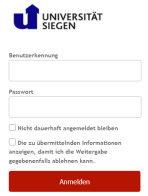
Melden Sie sich hier mit Ihrem ZIMT-Konto an.
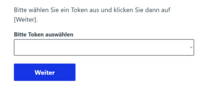
Anschließend müssen Sie sich außerdem noch mit Ihrem zweiten Faktor (MFA) authentifizieren.
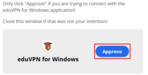
Stimmen Sie der Verbindung zu, indem Sie auf "Approve" klicken.
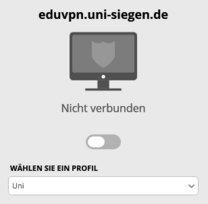
Anschließend erscheint folgendenr Bildschirm, der Ihnen signalisiert, dass Sie ab sofort eine VPN-Verbindung herstellen können.

Nutzung
Eine VPN-Verbindung stellen Sie her, indem Sie in der Anwendung das gewünschte Profil auswählen und über das Betätigen des darüberliegenden Reglers aktivieren.
Leuchtet der Regler grün auf, wurde die Verbindung erfolgreich hergestellt.
Verbindung testen
Über folgende Links kann überprüft werden, ob der VPN-Tunnel für Verbindungen erfolgreich genutzt wird:
Bei Verwendung des Uni-VPN-Profils:
- https://ip4.zimt.uni-siegen.de (explizit IPv4, Adresse sollte mit 10.2.224-239 beginnen)
- https://ip6.zimt.uni-siegen.de (explizit IPv6, Adresse sollte mit 2a04:dfc0:dc:225: beginnen)
- https://ip.zimt.uni-siegen.de (automatische Protokollwahl, in der Regel wird IPv6 bevorzugt verwendet
Bei Verwendung des Admin-VPN-Profils:
- https://ip4.zimt.uni-siegen.de (explizit IPv4, Adresse sollte mit 141.99.224-231 beginnen)
- https://ip6.zimt.uni-siegen.de (explizit IPv6, Adresse sollte mit 2a04:dfc0:dc:224: beginnen)
- https://ip.zimt.uni-siegen.de (automatische Protokollwahl, in der Regel wird IPv6 bevorzugt verwendet)
In der aktuellen Konfiguration wird der Zugang für eine Dauer von etwas über einer Woche legitimiert. Erst danach ist eine neue Anmeldung notwendig (pro App bzw. Gerät).
