Microsoft Office installieren
Auf dieser Seite erfahren Sie, wie Sie die Microsoft 365 Office-Programme auf Ihren Geräten installieren können.

Voraussetzungen
Nutzerkontenverwaltung
Um Lizenzsoftware wie Microsoft 365 oder Adobe nutzen zu können, müssen Sie zunächst die entsprechenden Lizenzen buchen. Eine Anleitung zur Buchung von Lizenzen finden Sie hier:
Die Übertragung der Daten an Microsoft findet zu getakteten Zeiten statt. Aufgrund der Taktung können sich Wartezeiten bis zu einer Stunde ergeben. Aus diesem Grund kann es nach der Buchung einige Zeit dauern, bis die Installation vorgenommen werden kann.
Anleitungen
Download
Um die mobile Version von Microsoft 365 zu nutzen, laden Sie diese zunächst aus dem App Store Ihres Gerätes herunter.
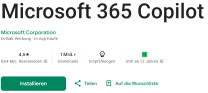
Öffnen sie anschließend die App.
Einrichtung
Die App wird Sie nun auffordern sich einzuloggen oder ein Konto zu erstellen. Geben Sie im unteren Feld Ihre ZIMT Benutzerkennung+@uni-siegen.de (z.B. g123456@uni-siegen.de) um weitergeleitet zu werden.
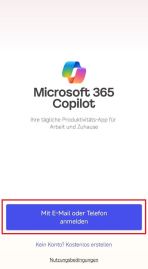
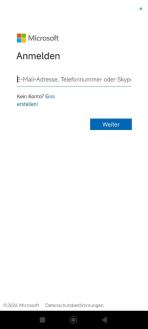
Sie werden nun auf die Authentifikationswebsite der Universität weitergeleitet. Melden Sie sich hier erneut mit Ihrem ZIMT-Konto an.
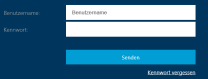
Bestätigen Sie nun die Datenschutzeinstellungen mit “OK” und starten Sie die App neu. Die App synchronisiert nun Ihren Account.
Dokumente erstellen
Um ein Dokument zu erstellen, klicken Sie auf den Button „Erstellen“ im unteren rechten Bereich des Bildschirms.
Hier können Sie nun das Format auswählen.
Hinweis
Bitte beachten Sie, dass die Nutzung von OneDrive aus datenschutzrechtlichen Gründen nicht freigeschaltet ist. Auf mobilen Geräten muss also darauf geachtet werden, dass Dateien lokal angelegt und gespeichert werden.
Die Nutzung der einzelnen Apps (Word, Excel,...) verhindert aud iOS das Erstellen neuer Dokumente, es ist daher notwendig die Microsoft 365 Copilot App zu installieren.
Download
Um die mobile Version von Microsoft 365 zu nutzen, laden Sie diese zunächst aus dem App Store Ihres Gerätes herunter.
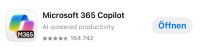
Öffnen sie anschließend die App.
Einrichtung
Um die App nutzen zu können müsen Sie sich nun anmelden. Wählen Sie in dem Fenster, das sich öffnet, die Option „Anmelden“.
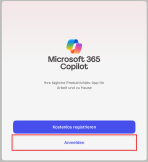
Geben Sie im nächsten Fenster Ihre ZIMT Benutzerkennung+@uni-siegen.de (z.B. g123456@uni-siegen.de) an.
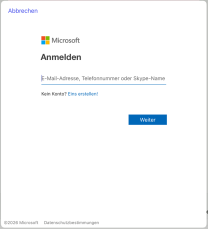
Sie werden nun weitergeleitet und müssen sich erneut mit Ihrem ZIMT-Account einloggen.

Nach erfolgreichem Login steht Ihnen die App nun zur Verfügung.
Dokumente erstellen
Um ein Dokument zu erstellen, öffnen Sie das linke Seitenmenü und klicken Sie auf den Button „Erstellen“ und wählen Sie das gewünschte Format aus.
Anschließend werden Sie gefragt, in welcher App Sie die Datei erstellen möchten. Wählen Sie hier die Option "In MS365 Copilot fortfahren" aus.
Download
Um Office 365 herunterzuladen, loggen Sie sich zunächst hier mit Ihrer Benutzerkennung+@uni-siegen.de (z.B. g123456@uni-siegen.de) und dem dazugehörigen ZIMT Passwort ein.
Hinweis: Sollten Sie nach dem Login eine Benachrichtigung zu Copilot bekommen, können Sie diese bedenkenlos ignorieren.
Auf der Office 365 Webseite können Sie nun"Büro installieren" auswählen.
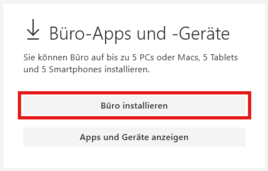
Im oberen rechten Bereich unter "Apps" finden Sie nun die Option "Apps installieren". Wählen Sie dort den Punkt "Microsoft 365 Apps" aus.
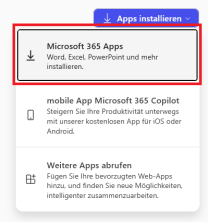
Die Office 365-Setupdatei wird nun heruntergeladen. Sie finden Sie anschließend in Ihrem Downloadverzeichnis.
Installation und Einrichtung
Nach abgeschlossenem Download können Sie nun die Datei ausführen, um mit der Installation zu beginnen.
Klicken sie im Installationsmanager nun auf „Fortfahren“.
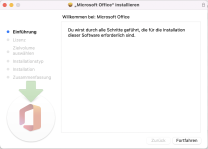
Klicken Sie erneut auf „Fortfahren“ um den Lizenzbedingungen zuzustimmen.
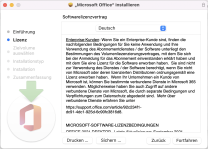
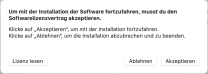
Es öffnet sich nun ein Pop-up, in dem Sie mit „Akzeptieren“ bestätigen müssen.
Bestätigen Sie nun mit „Installieren“ und geben Sie Ihr Gerätepasswort ein.
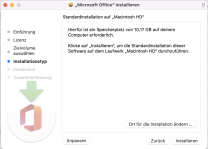
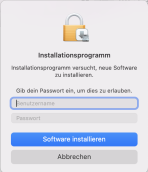
Sie können den Installationsmanager nun schließen.
Anmeldung
Die Office Apps sind nun auf Ihrem Gerät verfügbar. Sie können sie über das Launchpad aufrufen.
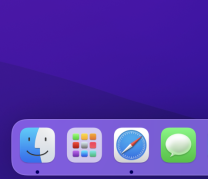
Rufen Sie die gewünschte App über das Launchpad auf und klicken Sie auf „Anmelden“.
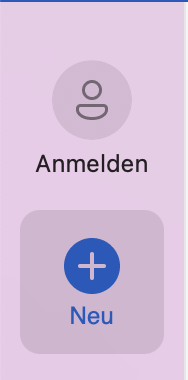
Hier müssen Sie nun Ihre Nutzerkennung + @uni-siegen.de (z.B. g123456@uni-siegen.de) angeben.
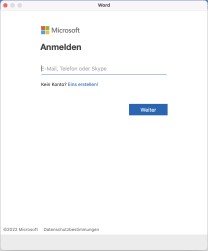
Anschließend werden Sie auf die Authentifikations-Webseite weitergeleitet. Melden Sie sich hier nun erneut mit Ihrem ZIMT-Konto an.
Nach erfolgreicher Anmeldung ist der Prozess nun abgeschlossen und die Office Apps sind bereit zur Nutzung.
Um Office 365 herunterzuladen, loggen Sie sich zunächst hier mit Ihrer Benutzerkennung+@uni-siegen.de (z.B. g123456@uni-siegen.de) und dem dazugehörigen ZIMT Passwort ein.
Hinweis: Sollten Sie nach dem Login eine Benachrichtigung zu Copilot bekommen, können Sie diese bedenkenlos ignorieren.
Auf der Office 365 Webseite können Sie nun"Büro installieren" auswählen.
Im oberen rechten Bereich unter "Apps" finden Sie nun die Option "Apps installieren". Wählen Sie dort den Punkt "Microsoft 365 Apps" aus.
Die Office 365-Setupdatei wird nun heruntergeladen. Sie finden Sie anschließend in Ihrem Downloadverzeichnis.
Installation und Einrichtung
Wählen Sie nun den Installationsmanager in Ihrem Downloadverzeichnis aus und führen Sie ihn aus. Dies kann einige Minuten dauern.
Nach der Installation können Sie die gewünschte Office 365 Anwendung aufrufen um sich anzumelden.
Um dies zu tun, rufen Sie entweder die Option "„Anmelden“ im oberen rechten Bereich des Fensters ,oder die Option „Konto“ im unteren linken Bereich des Fensters, auf.

Geben Sie nun in dem Dialogfenster Ihre Kennung mit @uni-siegen.de (z.B. g12345@uni-siegen.de) an.
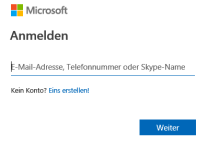
Sie werden nun wieder auf die Authentifikationswebseite weitergeleitet. Melden Sie sich hier erneut mit Ihrem ZIMT-Konto an.
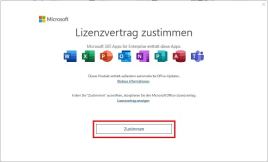
Stimmen Sie abschließend noch den Lizenzbedingungen zu.
Häufige Probleme
In einigen Fällen kann es vorkommen, dass auf MacOS Geräten Office Produkte nicht einwandfrei funktionieren. Häufige Problema hierbei sind z.B. die fehlende Berechtigung, Dateien zu bearbeiten, Probleme bei der Lizenzaktivierung oder aber, dass sich Dateien gar nicht erst öffnen lassen. In diesen Fällen ist es oft hilfreich, Office einmal vollständig zu deinstallieren. Hierbei reicht es nicht aus, nur die Apps vom Gerät zu löschen. Mit dem Office-Reset Tool entfernen Sie die Apps und entsprechende Cache-Dateien aber vollständig von Ihrem Gerät. Das Tool löscht keine Dokumente oder Arbeitsmappen.
Um Office vollständig von Ihrem Gerät zu entfernenkönnen Sie das Office-Reset Tool verw

enden. Laden Sie das Tool hier herunter.
Nach erfolgreichem Download finden Sie die Setup-Datei in Ihrem Download Verzeichnis. Führen Sie es nun aus, um mit dem Reset zu beginnen.
Der Installatiosmanager führt Sie nun durch die Einrichtung. Bestätigen Sie im ersten Schritt mit „Fortfahren“.
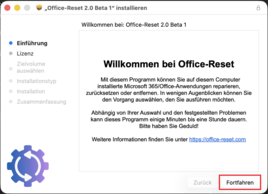
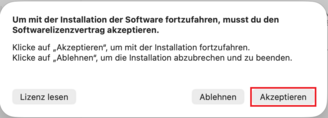
Stimmen Sie den Lizenzbedingungen zu, indem Sie auf „Fortfahren“ klicken und anschließend das Pop-Up mit „Zustimmen“ bestätigen.
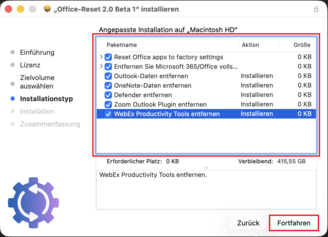
Wählen Sie nun im nächsten Fenster alle verfügbaren Optionen an und bestätigen Sie mit „Fortfahren“.
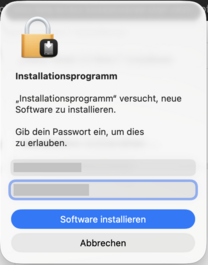
Bestätigen Sie im letzten Schritt nun mit „Installieren“. Geben Sie zur Bestätigung Ihr Gerätepasswort ein und bestätigen Sie mit „Software installieren“.
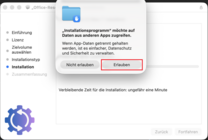
Sofern Sie gefragt werden, ob Sie dem Programm Zugriff auf Ihre Dateien gewähren möchten, bestätigen Sie mit "Erlauben". Das Tool entfernt nun Office vollständig. Dieser Prozess kann einen Moment dauern.
Schließen Sie anschließend den Manager, indem Sie auf den Button „Schließen“ klicken.
Jetzt können Sie Office erneut installieren. Nehmen Sie hierzu gerne die Anleitung weiter oben auf dieser Seite zur Hilfe.
