Direkt zum Inhalt
Direkt zum Inhalt

sciebo einrichten (MacOS)

Hochschulcloud

Logo von sciebo

Download


Den sciebo-Desktop Client können Sie hier herunterladen.

Klicken Sie dazu – ohne sich einzuloggen – auf den Download-Button.

Der Screenshot zeigt die obere Navigationsleiste der sciebo-Website. Links befindet sich das sciebo-Logo, ein grüner Kreis mit einem stilisierten Elefantenkopf und dem Text „sciebo – hochschulcloud.nrw“. Rechts daneben sind die Menüeinträge Features, Download (rot markiert), Hilfe, My.Sciebo und Registrierung angeordnet. Ganz rechts ist ein grüner Button mit der Beschriftung „LOGIN“ zu sehen, der leicht hervorgehoben ist.


Wählen Sie auf der nächsten Seite den Download entsprechend zum Betriebssystems Ihres Gerätes.
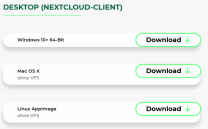
Eine Tabelle mit drei Downloadoptionen für den Nextcloud-Client. Jeweils eine Schaltfläche „Download“ (grün umrandet) für:  Windows 10+ 64-Bit  Mac OS X (ohne VFS)  Linux AppImage (ohne VFS)  2. Screenshot – Installation (Einführung): Fenster mit der Überschrift „sciebo Client installieren“. Ein Begrüßungstext weist darauf hin, dass alle Schritte der Installation geführt werden. Am unteren Rand ist der Button „Fortfahren“ hervorgehoben.

Bei einem erstmaligen Download kann es sein, dass Sie diesen erst noch zulassen können. Bestätigen Sie ggfs. das Pop-Up, um den Download zu starten.

Die heruntergeladene Datei befindet sich anschließend in Ihrem Downloadverzeichnis. Führen Sie es aus, um mit der Installation zu beginnen.


Installation und Einrichtung

Klicken Sie auf „Fortfahren“ und anschließend auf „Installieren“, um die Installation zu starten.

Der Screenshot zeigt das Fenster „sciebo Client installieren“, in dem ein Begrüßungstext erklärt, dass alle Schritte der Installation geführt werden. Am unteren Rand befindet sich der hervorgehobene Button „Fortfahren“.
Hier ist das Fenster „Standardinstallation auf Macintosh HD“ zu sehen. Es wird darauf hingewiesen, dass 94,9 MB Speicherplatz benötigt werden, und unten ist der Button „Installieren“ markiert.

Geben Sie anschließend Ihr Gerätepasswort ein, um fortzufahren und bestätigen Sie mit „Software installieren“.

Das Fenster „Installationsprogramm“ fordert zur Eingabe von Benutzername und Passwort auf, um die Installation zu erlauben. Unten befinden sich die beiden Buttons „Software installieren“ und „Abbrechen“.

Bestätigen Sie nun das Pop-Up mit „OK“.

Eine Systemmeldung weist darauf hin, dass das Installationsprogramm Zugriff auf Dateien im Ordner Downloads möchte. Zur Auswahl stehen die Schaltflächen „Nicht erlauben“ und „OK“, wobei „OK“ rot markiert ist.

Nach abgeschlossener Installation klicken Sie auf „Schließen“. Das Installationsprogramm kann nun in den Papierkorb verschoben werden.

Der Screenshot zeigt das Fenster mit der Meldung „Installation erfolgreich abgeschlossen“. Es erscheint ein Dialog mit der Frage, ob das Installationsprogramm in den Papierkorb verschoben werden soll, und den Buttons „In den Papierkorb legen“ sowie „Behalten“.

Öffnen Sie nun den Sciebo Client und wählen Sie die Universität Siegen über die Suchleiste aus.
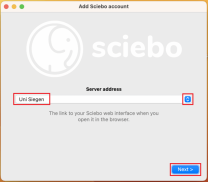
Zu sehen ist ein Fenster mit großem sciebo-Logo und einem Feld für die Serveradresse, in dem „Uni Siegen“ eingetragen ist. Rechts daneben befindet sich ein Auswahlpfeil, unten der blaue Button „Next“.

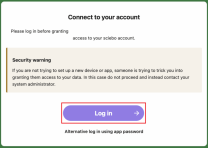
Sie werden auf Ihren Browser weitergeleitet. Sollte dies nicht automatisch passieren, können Sie die Webseite auch über einen Klick auf „Browser Öffnen“ selbst öffnen. Klicken Sie anschließend auf „Anmelden“, um sich mit Ihrem sciebo-Konto einzuloggen.
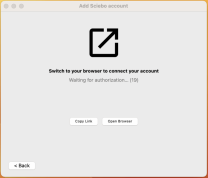
Das Fenster zeigt ein Symbol eines Pfeils aus einem Quadrat und den Text „Switch to your browser to connect your account – Waiting for authorization...“. Darunter befinden sich die Schaltflächen „Copy Link“ und „Open Browser“.
Die Seite zeigt die Überschrift „Connect to your account“ mit einem Hinweisfeld „Security warning“, das erklärt, dass man nur fortfahren soll, wenn man ein neues Gerät einrichtet. Darunter befindet sich ein violetter Button „Log in“.

Im nächsten Schritt geben Sie nun Ihre Nutzerkennung in der Form Benutzernamen +@uni-siegen.de (z.B. g123456@uni-siegen.de) und Ihr gewähltes Passwort ein.
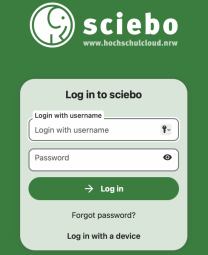
Der Screenshot zeigt die grüne Login-Seite von sciebo mit dem Elefantenlogo. Es gibt Eingabefelder für Benutzername und Passwort, darunter den Button „Log in“ sowie die Links „Forgot password?“ und „Log in with a device“.

Klicken Sie im letzten Schritt nun auf „Zugriff gewähren“.
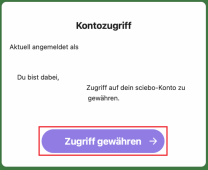
Der Screenshot zeigt ein Fenster mit der Überschrift „Kontozugriff“. Es informiert darüber, dass der Benutzer angemeldet ist und gerade dabei ist, den Zugriff auf sein sciebo-Konto zu gewähren. Unten befindet sich ein großer violetter Button mit der Aufschrift „Zugriff gewähren“.

Sie können nun noch festlegen welche Dateien synchronisiert werden sollen. Tun Sie dies und bestätigen Sie mit „Connect“.
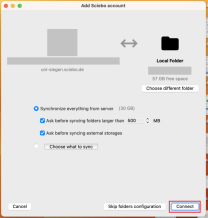
Das Fenster trägt die Überschrift „Add Sciebo account“. Es zeigt die Verbindung zwischen dem Server (uni-siegen.sciebo.de) und einem lokalen Ordner mit 57 GB freiem Speicherplatz. Der Benutzer kann wählen, ob alle Daten synchronisiert oder bestimmte Ordner ausgewählt werden sollen. Unten rechts ist der Button „Connect“ markiert.

In Ihrem Finder finden Sie Ihre Dateien nun unter dem Ordner „sciebo“.
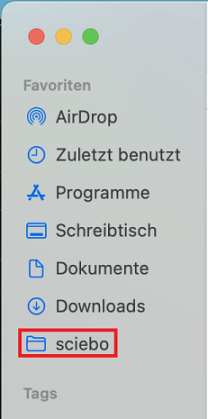
Der Screenshot zeigt die Seitenleiste des macOS-Finders. Unter den Favoriten wie AirDrop, Programme, Schreibtisch, Dokumente und Downloads ist nun ein weiterer Ordner mit dem Namen „sciebo“ sichtbar und rot markiert, was anzeigt, dass der Cloud-Speicher erfolgreich verbunden wurde.


Entfernen


Um sciebo von Ihrem Rechner zu entfernen, müssen Sie zunächst die Verbindung trennen, da sonst Ihre Daten auch in der Cloud verloren gehen.

Öffnen Sie dazu den sciebo-Client und wählen Sie die Option „Entfernen“ unter „Benutzerkonto“ aus.
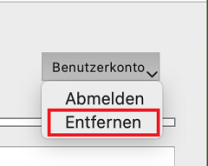
Der Screenshot zeigt ein Auswahlmenü mit der Überschrift „Benutzerkonto“. Unter den Optionen „Abmelden“ und „Entfernen“ ist die Option „Entfernen“ rot markiert, um die Kontolöschung einzuleiten.


Bestätigen Sie anschließend das Pop-Up mit „Verbindung entfernen“.
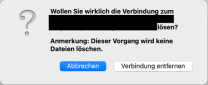
Das Fenster zeigt eine Sicherheitsabfrage mit der Frage, ob die Verbindung zum angegebenen Konto wirklich gelöst werden soll. Es wird darauf hingewiesen, dass dieser Vorgang keine Dateien löscht. Unten stehen zwei Schaltflächen: „Abbrechen“ und „Verbindung entfernen“.


Sobald die Verbindung entfernt ist, können Sie sicher die lokal gespeicherten Dateien von Ihrem Gerät entfernen.


close up employee using microphone

ZIMT Support Desk

Die zentrale Anlaufstelle für die Inanspruchnahme der Dienste des ZIMT.