Direkt zum Inhalt
Direkt zum Inhalt

sciebo einrichten (Windows)

Auf dieser Seite erfahren Sie, wie Sie den Desktop Client von sciebo unter Windows einrichten.

sciebo-Logo

Download 

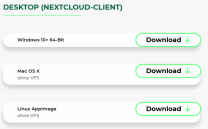
Laden Sie den sciebo Desktop-Client direkt von der Downloadseite von hochschulcloud.nrw herunter:

https://www.hochschulcloud.nrw/de/download/index.html

Wählen Sie auf der nächsten Seite den Download entsprechend zum Betriebssystems Ihres Gerätes. Die heruntergeladene Datei befindet sich anschließend in Ihrem Downloadverzeichnis

Eine Tabelle mit drei Downloadoptionen für den Nextcloud-Client. Jeweils eine Schaltfläche „Download“ (grün umrandet) für:  Windows 10+ 64-Bit  Mac OS X (ohne VFS)  Linux AppImage (ohne VFS)  2. Screenshot – Installation (Einführung): Fenster mit der Überschrift „sciebo Client installieren“. Ein Begrüßungstext weist darauf hin, dass alle Schritte der Installation geführt werden. Am unteren Rand ist der Button „Fortfahren“ hervorgehoben.


Installation

Führen Sie die Datei aus, um mit der Installation zu beginnen. Bestätigen Sie das Pop-Up-Fenster mit OK.
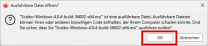
Screenshot sciebo Installation


 Bestätigen Sie die folgenden beiden Fenster mit Weiter.
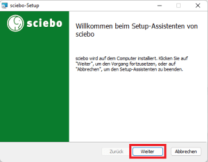
Der Screenshot zeigt das Fenster des Setup-Assistenten von sciebo. Auf der linken Seite befindet sich ein grüner Bereich mit dem sciebo-Logo, rechts steht der Begrüßungstext „Willkommen beim Setup-Assistenten von sciebo“. Der Text erklärt, dass sciebo auf dem Computer installiert wird und man auf „Weiter“ klicken soll, um fortzufahren, oder auf „Abbrechen“, um die Installation zu beenden. Unten ist der Button „Weiter“ hervorgehoben und rot umrandet.
Der Screenshot zeigt das Fenster „Benutzerdefiniertes Setup“ des sciebo-Installationsassistenten. Im oberen Bereich steht die Anweisung, dass man auswählen soll, wie die Funktionen installiert werden sollen. In der Mitte ist die Option „sciebo Client“ markiert, daneben wird angezeigt, dass für die Installation 48 MB Speicherplatz benötigt werden. Unten ist der Installationspfad „C:\Program Files\sciebo\“ angegeben. Der Button „Weiter“ ist hervorgehoben und rot umrandet.

Bestätigen Sie anschließend mit Installieren.

Der Screenshot zeigt das Fenster „Bereit zur Installation von sciebo“ im Installationsassistenten. Der Text erklärt, dass man auf „Installieren“ klicken soll, um die Installation zu starten, oder auf „Zurück“, um die Einstellungen zu prüfen oder zu ändern. Mit „Abbrechen“ kann der Vorgang beendet werden. Am unteren Rand ist der Button „Installieren“ hervorgehoben und rot umrandet.

Die Installation läuft nun automatisch durch. Sobald diese beendet ist, können Sie den Assistenten mit Fertig stellen beenden.

Der Screenshot zeigt das Fenster „Der Setup-Assistent für sciebo wurde abgeschlossen“. Der Text informiert, dass die Installation beendet ist und man auf „Fertig stellen“ klicken soll, um den Assistenten zu schließen. Darunter befindet sich eine Checkbox mit der Option, sciebo nach dem Schließen der Installation automatisch zu starten. Am unteren Rand ist der Button „Fertig stellen“ hervorgehoben und rot umrandet.

Einrichten des Clients


Öffnen Sie den Client, um mit der Einrichtung zu beginnen. Sie werden nun aufgefordert sich anzumelden. Hierfür sollte sich die entsprechende Webseite im Browser automatisch öffnen. Sollte dies nicht passieren, können Sie dies über die Schaltfläche Browser öffnen.
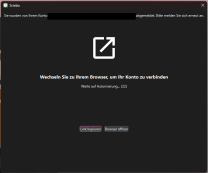
Öffnen Sie den Client, um die Einrichtung zu starten. Anschließend erscheint eine Aufforderung zur Anmeldung. Die entsprechende Anmeldeseite sollte sich automatisch im Browser öffnen; falls dies nicht geschieht, kann sie manuell über den Button „Browser öffnen“ aufgerufen werden.

Sie werden auf Ihren Browser weitergeleitet. Klicken Sie hier auf Anmelden, um zum Anmeldefenster zu gelangen.
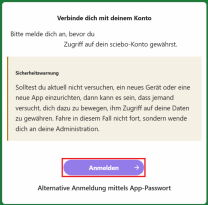
Der Screenshot zeigt die Anmeldeseite mit der Überschrift „Verbinde dich mit deinem Konto“. Darunter steht der Hinweis, dass man sich anmelden muss, bevor der Zugriff auf das sciebo-Konto gewährt wird. Ein farblich abgesetzter Kasten enthält eine Sicherheitswarnung, die davor warnt, fortzufahren, falls man kein neues Gerät oder keine App einrichtet, da dies ein möglicher Betrugsversuch sein könnte. Am unteren Rand befindet sich ein violetter Button mit der Aufschrift „Anmelden“, der rot umrandet ist, sowie

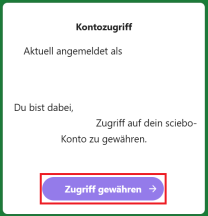
Geben Sie anschließend Ihre Benutzerkennung in der Form „Benutzername +@uni-siegen.de (z.B. g123456@uni-siegen.de) und Ihr gewähltes Passwort ein, um sich einzuloggen. Klicken Sie im nächsten Fenster auf Zugriff gewähren, um die Anmeldung zu beenden.

Der Screenshot zeigt die grüne Anmeldeseite von sciebo mit dem Logo und dem Schriftzug „[www.hochschulcloud.nrw“](http://www.hochschulcloud.nrw“) im oberen Bereich. Darunter befindet sich das Anmeldefeld mit der Überschrift „Anmelden bei sciebo“. Es gibt zwei Eingabefelder, eines für den Benutzernamen und eines für das Passwort, daneben ein Symbol zum Einblenden des Passworts. Unten befindet sich ein grüner Button mit der Aufschrift „Anmelden“. Unter dem Button stehen die Links „Passwort vergessen?“ und „Mi
Der Screenshot zeigt ein Fenster mit der Überschrift „Kontozugriff“. Es informiert darüber, dass der Benutzer aktuell angemeldet ist und gerade dabei ist, den Zugriff auf sein sciebo-Konto zu gewähren. Unten im Fenster befindet sich ein violetter Button mit der Aufschrift „Zugriff gewähren“, der rot umrandet ist.

Sciebo synchronisiert nun Ihre Dateien. Den neuen Client finden Sie anschließend in Ihrer Taskleiste. Die Einstellungen finden Sie über das Neun-Punkte/Würfel-Symbol rechts oben, Ihre Dateien über das Avatarsymbol, hier "RK".
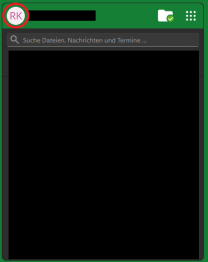
Der Screenshot zeigt das Hauptfenster des sciebo-Clients. Oben links ist ein runder Avatar mit den Initialen „RK“ rot markiert. Rechts daneben befinden sich ein Ordnersymbol mit grünem Haken und ein Menü mit neun Punkten. Darunter liegt ein Suchfeld mit der Beschriftung „Suche Dateien, Nachrichten und Termine …“. Der restliche Bereich des Fensters zeigt den Inhaltsbereich des Clients.
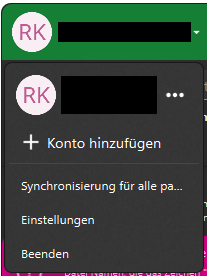
Der Screenshot zeigt das geöffnete Benutzerkontomenü im sciebo-Client. Oben ist ein Avatar mit den Initialen „RK“ zu sehen. Darunter befindet sich eine Liste mit Optionen: „Konto hinzufügen“, „Synchronisierung für alle pa…“, „Einstellungen“ und „Beenden“. Rechts neben dem bestehenden Konto wird ein Symbol mit drei Punkten angezeigt, über das weitere Optionen erreichbar sind.
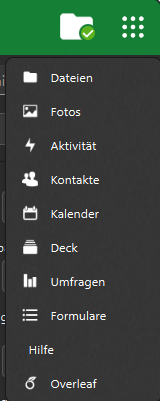
Der Screenshot zeigt das geöffnete Menü des sciebo-Clients. Oben befindet sich ein grüner Balken mit einem Ordnersymbol und grünem Haken. Darunter werden verschiedene Menüeinträge mit Symbolen angezeigt: Dateien, Fotos, Aktivität, Kontakte, Kalender, Deck, Umfragen, Formulare, Hilfe und Overleaf.

Entfernen des Clients

Um sciebo von Ihrem Rechner zu entfernen, müssen Sie zunächst die Verbindung trennen, da sonst Ihre Daten auch in der Cloud verloren gehen. Öffnen Sie dazu den sciebo-Client und wählen Sie unter Benutzerkonto die Option Konto entfernen aus.
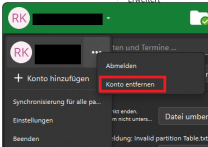
Der Screenshot zeigt das geöffnete Benutzerkontomenü im sciebo-Client. Neben dem Benutzeravatar mit den Initialen „RK“ wird ein Untermenü angezeigt, in dem die Optionen „Abmelden“ und „Konto entfernen“ zur Verfügung stehen. Die Option „Konto entfernen“ ist rot markiert und zeigt, dass hiermit das ausgewählte Benutzerkonto aus dem Client gelöscht werden kann.

Bestätigen Sie anschließend das Pop-Up-Fenster mit Verbindung entfernen.
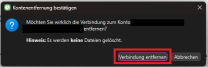
Der Screenshot zeigt ein Dialogfenster mit dem Titel „Kontentfernung bestätigen“. Der Text fragt, ob die Verbindung zum angegebenen Konto wirklich entfernt werden soll, und weist darauf hin, dass dabei keine Dateien gelöscht werden. Unten befinden sich zwei Schaltflächen: „Verbindung entfernen“, die rot markiert ist, und „Abbrechen“.

Sobald die Verbindung entfernt ist, können Sie sicher die lokal gespeicherten Dateien von Ihrem Gerät entfernen.

close up employee using microphone

ZIMT Support Desk

Die zentrale Anlaufstelle für die Inanspruchnahme der Dienste des ZIMT.