
Anleitung
Download und Installation
Die OpenVPN App können Sie im Google Play Store herunterladen.
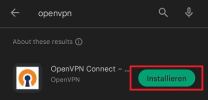
Bei Erstinstallation kann es sein, dass Sie den Download erst erlauben müssen, um fortfahren zu können.
Öffnen Sie anschließend die OpenVPN Connect App, um mit der Einrichtung zu beginnen.
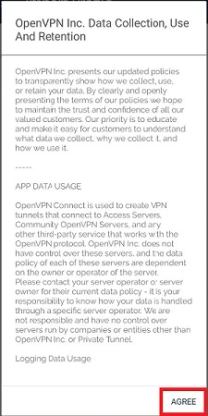
Stimmen Sie den Allgemeinen Geschäftsbedingungen zu.
Profile
Laden Sie zusätzlich das uni oder das admin (optional, nur bei vorhandenem admin VPN Zugang) herunter.
Bestätigen Sie den Download mit „Herunterladen“.
Import
Nach dem Download des Profils können Sie die Datei jetzt importieren.
Öffnen Sie dafür die App und wählen Sie „File“. Sie werden anschließend dazu aufgefordert, die Konfigurationsdatei aus Ihren Downloads auszuwählen.

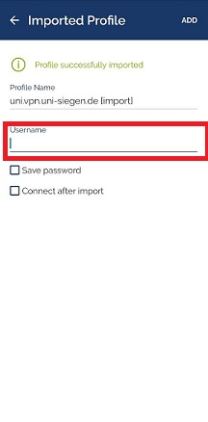
Im nächsten Schritt müssen Sie nun Ihren ZIMT Benutzernamen eingeben.
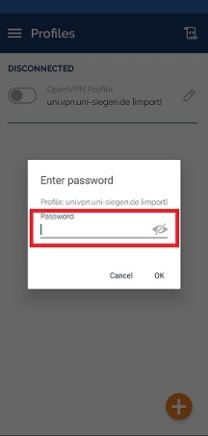
Geben Sie nun Ihr ZIMT-Passwort ein und bestätigen Sie mit „OK“.
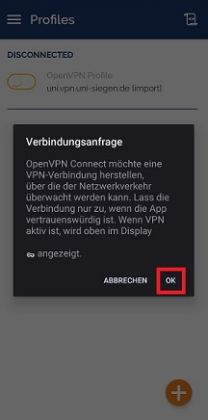
Bestätigen Sie die Verbindungsabfrage mit „OK“.
Ihre Verbindung ist nun hergestellt.
