
Anleitung
Download und Installation
Die OpenVPN Connect App können Sie im Apple App Store herunterladen.

Bei Erstinstallation kann es sein, dass Sie den Download erst erlauben müssen, um fortfahren zu können.
Nach dem Download öffnet sich die App. Stimmen Sie den Lizenzbedingungen zu, indem Sie mit „Agree“ bestätigen, um fortfahren zu können.
Schließen Sie anschließend die OpenVPN Connect App und fahren Sie mit dem Download und Import des Profils fort.
Profile
Laden Sie zusätzlich das uni oder das admin (optional, nur bei vorhandenem admin VPN Zugang) herunter.
Bestätigen Sie den Download mit „Herunterladen“.
Öffnen Sie nun Ihren Downloadordner.
Import
Im Nächsten Schritt können Sie nun das zuvor heruntergeladene Profil (s. Profile) importieren. Dafür gehen Sie wie folgt vor:
Öffnen Sie Ihren Downloadordner und anschließend die Profildatei.
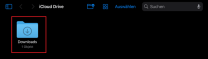
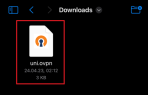
Es öffnet sich nun folgender Bildschirm. Wählen Sie oben rechts das Upload-Symbol aus.

Nun öffnet sich ein weiteres Menü. Wählen Sie hier die „OpenVPN Connect“ App aus.
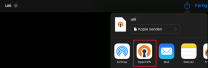
Klicken Sie im nächsten Fenster auf „ADD“.
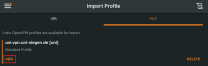
Das Profil ist nun importiert und kann im nächsten Schritt eingerichtet werden.
Einrichtung
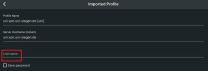
Im nächsten Schritt müssen Sie nun Ihren ZIMT Benutzernamen eingeben.
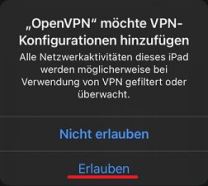
Ihr Gerät wird nun ein Pop-up öffnen. Bestätigen Sie die Konfiguration mit „Erlauben“ und geben Sie im nächsten Schritt Ihr Gerätepasswort (das Passwort mit dem Sie Ihr Gerät entsperren) ein.
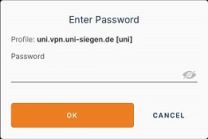
Geben Sie nun Ihr ZIMT-Passwort ein und bestätigen Sie mit „OK“.
Nach Eingabe der korrekten Informationen kann die App eine Verbindung herstellen.
