
Anleitungen
Um ein Nutzerzertifikat zu beantragen, rufen Sie folgende Seite auf: https://cm.harica.gr/Login
Wählen Sie hier die Option „Academic Login“.
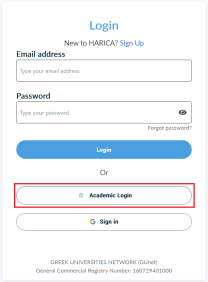
Wählen Sie nun die Universität Siegen aus. Sie werden anschließend auf eine Seite der Universität Siegen weitergeleitet.

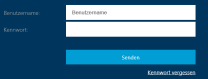
Melden Sie sich dort mit Ihrem ZIMT Konto an.
Unter „Certificate Requests“ wählen Sie nun den Reiter „Email“.

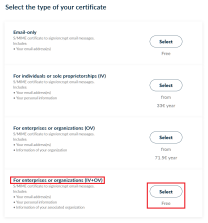
Wählen Sie nun „For enterprise or organizations (IV+OV)“ aus und bestätigen Sie mit „Next“. Diese Option integriert auch Ihre persönlichen Informationen (Vorname, Name) in das Zertifikat.
Anschließend bekommen Sie eine Übersicht der Beantragung. Dort können Sie die E-Mail-Adresse, die Kontaktdaten (Vorname, Nachname) sowie die Organisation überprüfen und jeweils anschließend mit „Next“ bestätigen. Im nächsten Schritt bestätigen Sie erneut mit „Next“.
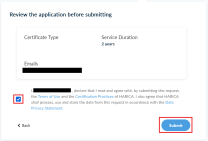
Akzeptieren Sie die Nutzungsbedingungen und Datenschutzerklärung, indem Sie im nächsten Schritt den Haken wie im Bild setzen. Die Information bei den Support Documents (Identity Document) können Sie ignorieren. Senden Sie den Antrag anschließend mit „Submit“ ab.
Sie werden nun auf eine Übersicht der ausstehenden Zertifikate weitergeleitet. Um Ihr Zertifikat endgültig zu beantragen müssen Sie noch Ihre E-Mail-Adresse bestätigen. Zu diesem Zweck bekommen Sie vom HARICA Certificate Manager eine E-Mail. Klicken Sie dort auf den Button „Confirm“.

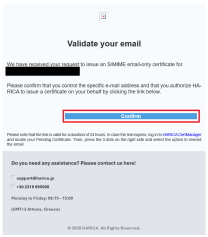
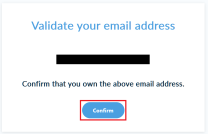
Klicken Sie nun in Ihrem Browser erneut auf „Confirm“.
Ihr Zertifikat ist nun bereit. Über den Button „Enroll your Certificate“, gelangen Sie zur Konfiguration und zum Download Ihres Zertifikates.

Die beiden Optionen „Algorithm“ und „Key Size“ müssen nicht geändert werden. In diesem Schritt ist es wichtig, dass Sie ein Passwort für Ihr Zertifikat vergeben.
Wichtig: Bewahren Sie das Passwort auf. Sie benötigen Ihr Passwort jedes Mal, wenn Sie Ihr Zertifikat importieren möchten!
Bestätigen Sie anschließend, dass das Passwort nur Ihnen bekannt ist und Ihnen bewusst ist, dass HARICA keinen Zugang zu Ihrem Passwort hat, indem Sie den Haken entsprechend setzen. Beenden Sie den Vorgang nun mit „Enroll Certificate“.
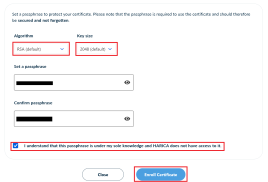
Sie werden nun dazu aufgefordert, Ihr Zertifikat herunterzuladen. Tun Sie dies, indem Sie auf "Download" klicken.
Bitte beachten Sie, dass Sie das Zertifikat nicht zu einem späteren Zeitpunkt herunterladen können. Dieser Schritt ist die einzige Möglichkeit, Ihr Zertifikat herunterzuladen. Aus diesem Grund sollten Sie die Datei anschließend auch sichern.
Ihr Zertifikat sollte sich nun in Ihrem Downloadordner befinden. Sie können nun mit dem Import beginnen.
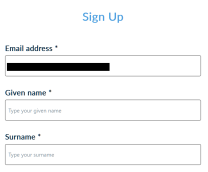
Wenn Sie ein Zertifikat für eine Adresse unter einer anderen Domäne beantragen möchten, müssen Sie sich zunächst, unter Angabe der entsprechenden Adresse, direkt bei HARICA registrieren. Klicken Sie hierfür auf "Sign up".
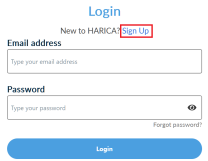
Geben Sie anschließend die entsprechende Mailadresse an und füllen Sie die Felder, die mit einem Asterisk (*) markiert sind aus. Die restlichen Felder können Sie leer lassen. Bestätigen Sie anschließend mit "Submit".
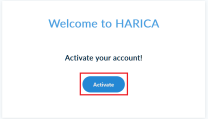
Sie bekommen anschließend eine E-Mail vom HARICA Certificate Manager. Klicken Sie hier auf "Confirm", um Ihre Adresse zu bestätigen. Klicken Sie nach der Weiterleitung auf "Activate" um Ihr Konto zu aktivieren.
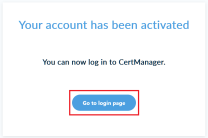
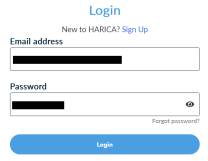
Nach der Aktivierung klicken sie nun auf "Go to login page". Sie können Sich nun mit der E-Mail-Adresse und dem Passwort, welches Sie zuvor vergeben haben, einloggen um ein Zertifikat zu beantragen.
Wählen Sie nun unter „Certificate Requests“ den Reiter „Email“.
Hier können Sie nun die Zertifikatsauswahl treffen. In dieser Anleitung wird beispielhaft die Option "For enterprises or organizations (IV+OV)" gewählt.
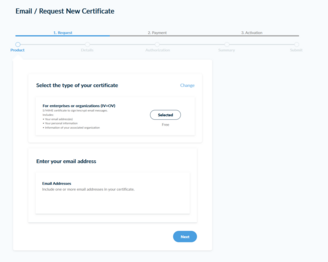
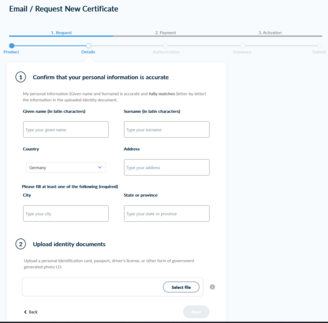
Geben Sie anschließend Ihre Personandaten an. Für E-Mail-Only Zertifikate (ausschließlich zum Signieren von E-Mails) benötigen Sie keinen Ausweis. Für Zertifikate des Typs For enterprises or organizations (IV+OV) ist das Hochladen einer Ausweiskopie von Nöten.
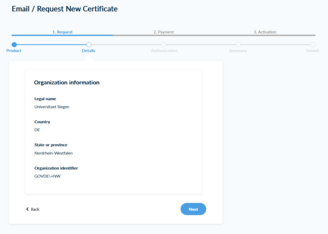
Kontrollieren Sie anschließend die Details in der Übersicht und bestätigen Sie mit "Next".
Im nächsten Schritt kontrollieren Sie, ob die Richtige E-Mail-Adresse zur Mail Verifizierung hinterlegt ist und mit "Next" bestätigen.
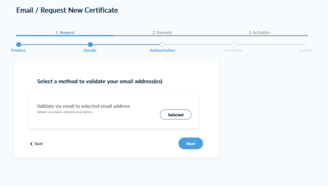
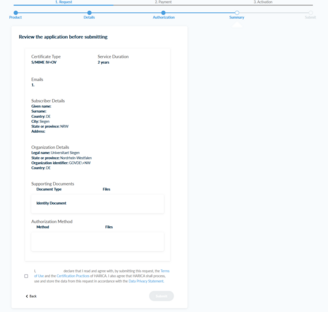
Kontrollieren Sie im letzten Schritt des Antrags noch einmal Ihre hinterlegten Daten und bestätigen Sie erneut mit "Next".
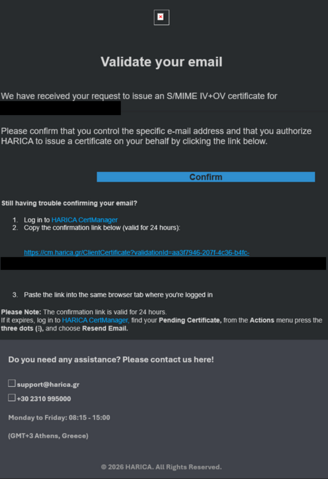
Sie bekommen anschließend eine Mail zur Verifizierung. Klicken Sie in der Mail auf "Confirm". Sie werden dann wieder zu Harica weitergeleitet.
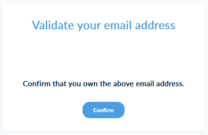
Klicken Sie auf der nächsten Seite erneut auf "Confirm".
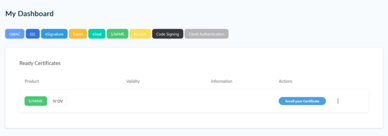
In Ihrem Dashboard können Sie nun alle offenen Anträge einsehen. Wenn Das Zertifikat genehmigt wurde, können Sie neben dem Antrag auf "Enroll your Certificate" klicken. Über den Button „Enroll your Certificate“, gelangen Sie zur Konfiguration und zum Download Ihres Zertifikates.
Die beiden Optionen „Algorithm“ und „Key Size“ müssen nicht geändert werden. In diesem Schritt ist es wichtig, dass Sie ein Passwort für Ihr Zertifikat vergeben.
Wichtig: Bewahren Sie das Passwort auf. Sie benötigen Ihr Passwort jedes Mal, wenn Sie Ihr Zertifikat importieren möchten!
Bestätigen Sie anschließend, dass das Passwort nur Ihnen bekannt ist und Ihnen bewusst ist, dass HARICA keinen Zugang zu Ihrem Passwort hat, indem Sie den Haken entsprechend setzen. Beenden Sie den Vorgang nun mit „Enroll Certificate“.
Sie werden nun dazu aufgefordert, Ihr Zertifikat herunterzuladen. Tun Sie dies, indem Sie auf "Download" klicken.
Bitte beachten Sie, dass Sie das Zertifikat nicht zu einem späteren Zeitpunkt herunterladen können. Dieser Schritt ist die einzige Möglichkeit, Ihr Zertifikat herunterzuladen. Aus diesem Grund sollten Sie die Datei anschließend auch sichern.
Ihr Zertifikat sollte sich nun in Ihrem Downloadordner befinden. Sie können nun mit dem Import beginnen.
Voraussetzungen
Bei der Beantragung muss eine personenbezogene E-Mail-Adresse genutzt werden. Funktionsadressen sind zur Beantragung nicht geeignet!
Der Certificate Signing Request (CSR) sollte selbst erstellt und hochgeladen werden, da der private Schlüssel auf Ihrem System verbleiben sollte, um den CSR zu signieren.
Beantragung
Um ein Serverzertifikat zu beantragen, öffnen Sie die Webseite des HARICA CertManagers. Wählen Sie dort die Option Academic Login und suchen Sie nach der Universität Siegen.
Sie werden anschließend auf den Shibboleth-Identity-Provider der Universität weitergeleitet. Loggen Sie sich hier mit Ihrem ZIMT-Konto ein.
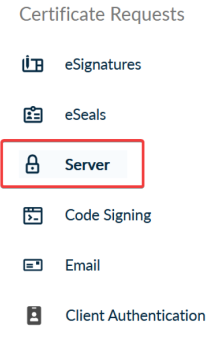
Sobald Sie im Portal eingeloggt sind, können Sie nun den Antrag stellen. Wählen Sie hierfür die Option Server aus dem Menü auf der linken Seite.
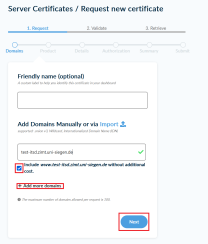
Hier kann nun das Zertifikat beantragt werden. Sie können unter Friendly name (optional) ein Label für Ihr Zertifikat vergeben, um es später leichter identifizieren zu können.
Tragen Sie unter Add Domains Manually or via Import den Servernamen ein und setzen Sie den Haken bei Include www.[Servername] without additional cost. Über die Option +Add more domains können zusätzliche Servernamen hinzugefügt werden.
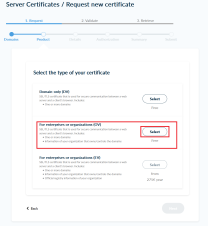
Wählen Sie im nächsten Schritt die Option For enterprises or organizations (OV) über den Select-Button. Bestätigen Sie im nächsten Schritt mit Next.
Bestätigen Sie außerdem die Informationen der Organisation (Organization information) mit Next.
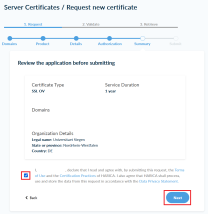
Stimmen Sie nun den Nutzungsbedingungen zu, indem Sie den Haken unter "Review the Application before submitting" entsprechend setzen und erneut mit Next bestätigen.
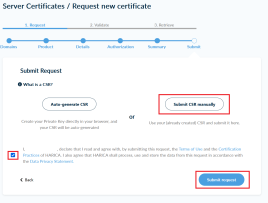
Im nächsten Schritt muss der CSR generiert werden. Hier wird die manuelle Generierung empfohlen, da der private Schlüssel auf Ihrem System verbleiben sollte um den CSR zu signieren. Wählen Sie hierfür die Option Submit CSR manually.
Fügen Sie den Inhalt der CSR in das dafür vorgesehene Feld ein und setzen Sie den Haken, um den Nutzungsbedingungen zuzustimmen. Schicken Sie Ihren Antrag nun über den Button Submit request ab.
Download
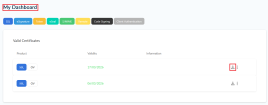
Sobald das Zertifikat freigegeben wurde, erhalten Sie eine E-Mail von Harica. Klicken Sie auf den dort enthaltenen Link und melden Sie sich erneut auf der Webseite an, um zu Ihrem Dashboard zu gelangen.
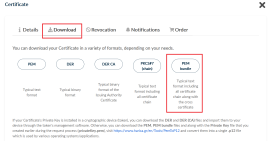
Über den Download-Button können Sie nun in Ihrem Dashboard das Zertifikat herunterladen. Es ist in verschiedenen Formaten verfügbar. Empfohlen wird die Variante PEM bundle. Darin ist das eigentliche Zertifikat sowie die Zertifikatskette enthalten.
Das Zertifikat kann nun importiert werden.
