Create an operation
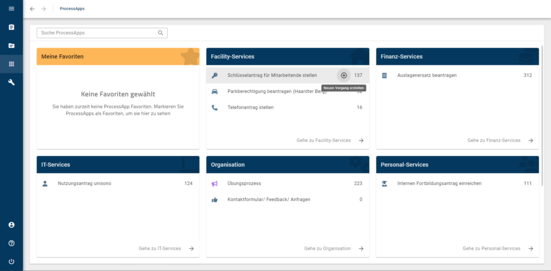
You can create processes directly via the system or use special links that can be found via the service profiles.
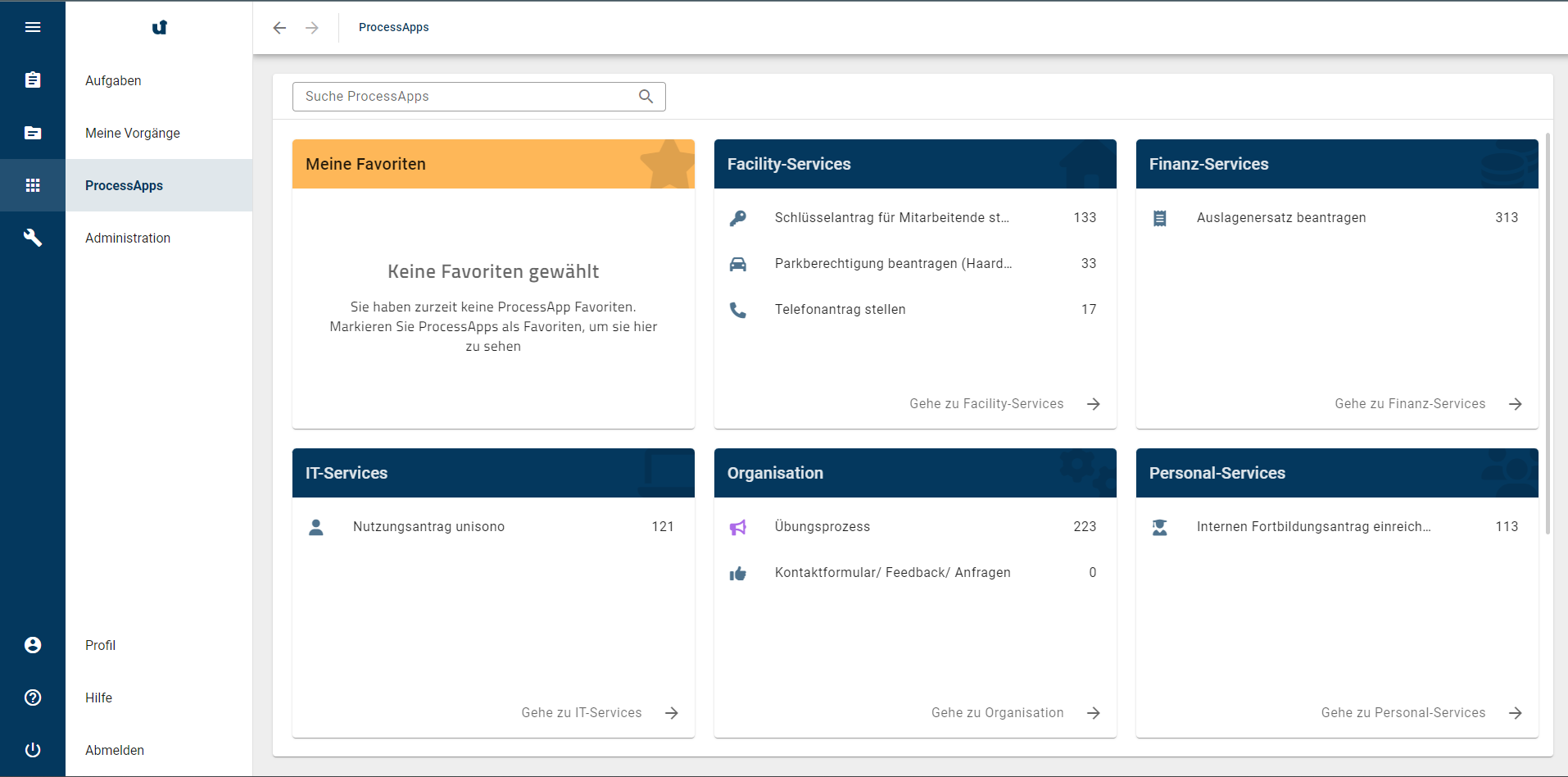
To create processes via the system, call up the "ProcessApps" tile in BIC. You can now create a new process using the small "+" after the process title.
A process can also be started directly via so-called run links. These links are either stored in the respective service description or in the "old" form center. Please note: By using a run link, you directly create a task. This is not a bad thing, but it does lead to task reminders and an untidy workspace.
Find processes again
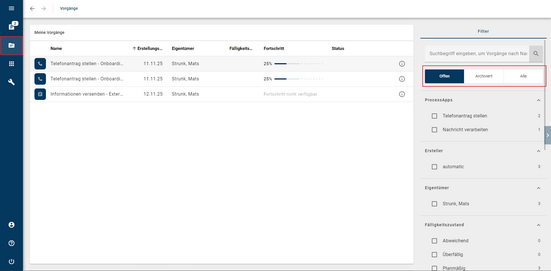
You can find your own processes via "My processes". Here you can track all processes and check the current processing status. You can access the process history by clicking on the process title.
You can access the process overview via the following link: "My processes"
If you have not created a process but have been involved in another way (e.g. as an approver), all these processes are also displayed in the process overview. You can also access the archived processes in the right-hand menu bar.
Edit tasks
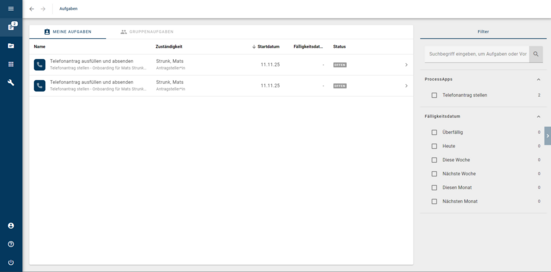
Various tasks are generated in the course of a workflow. These tasks could be, for example
- Filling out a form
- Releasing a request
- To process an application
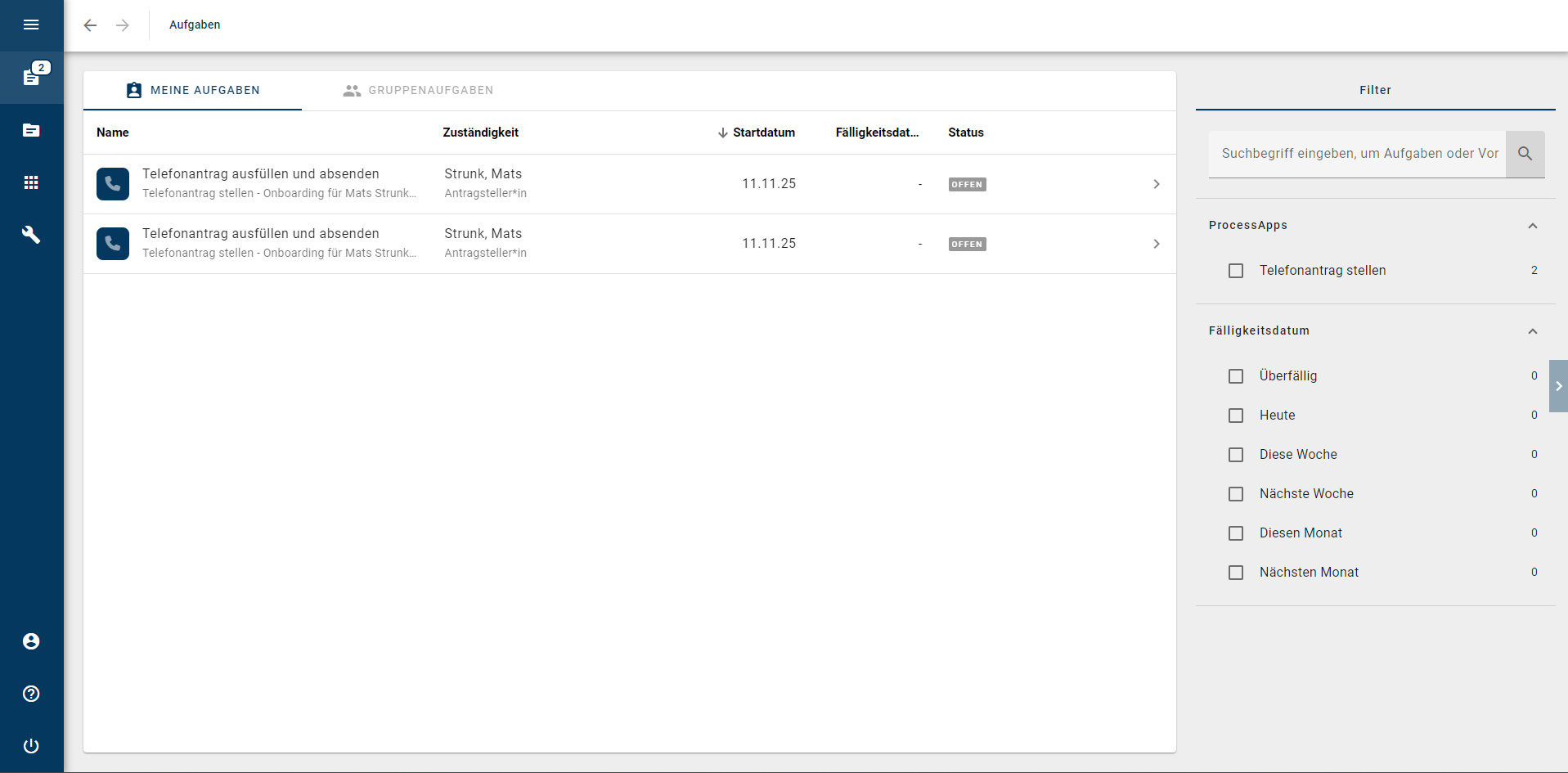
All these tasks are displayed in the task overview
displayed. You will receive a reminder from BIC once a day about open tasks - if you have started a process by mistake or have not yet sent a form, you will also be informed.
Some tasks have due dates. If the relevant date is exceeded, the system will inform you accordingly.
You can edit open tasks by clicking on the task title. The editing screen will then open.
If you require further information, you can also navigate to the process flow using the small arrow next to the task title. Here you can see the different processing steps. The active task is displayed via the name abbreviation.
You complete the task by clicking on "Done".
Approve applications
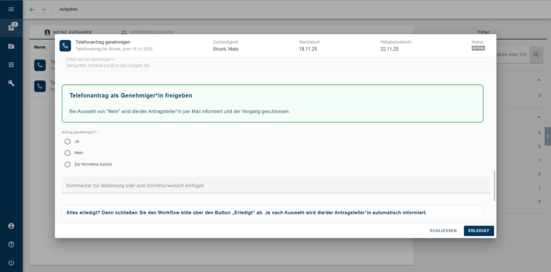
As soon as you have been specified as an approver for a task, you will receive a task reminder from BIC with the corresponding name. You can either access the tasks directly via the link in the email or open the task area in BIC.
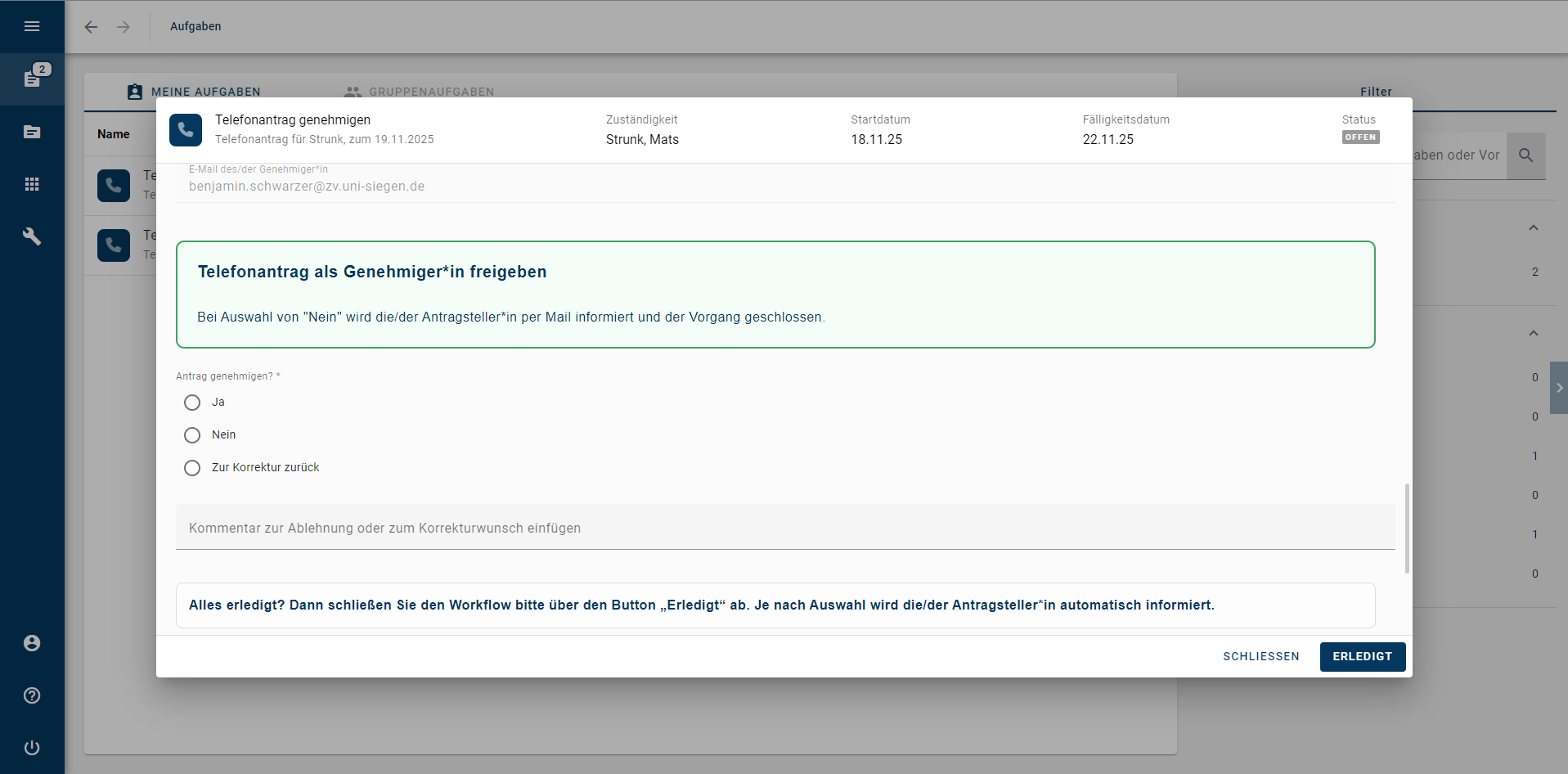
The processing of tasks in BIC always follows the same pattern. You will find the task to be completed at the bottom of the form (marked by a green message field).
As a rule, you have the option here of approving, rejecting or returning the task for correction.
Finally, complete the task by clicking on "Done".
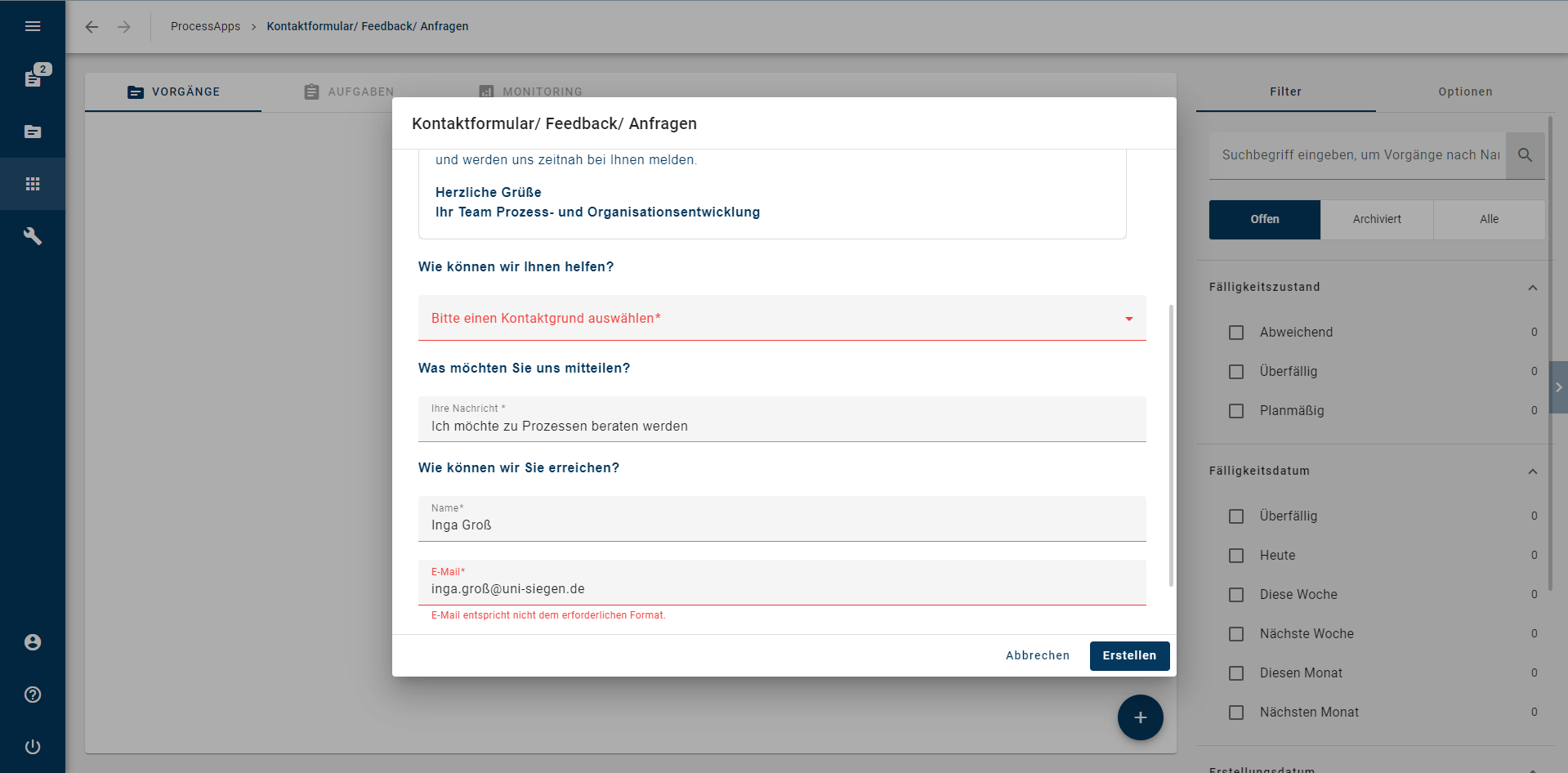
Ein Formular ausfüllen

Alle Formulare sind ähnlich aufgebaut:
- Im oberen Teil des Formulars: Ansprechpersonen
- Im mittleren Teil des Formulars: Angaben zur Person/ der betreffenden Person
- Im unteren Teil des Formulars: Spezifische Abfragen
Sie können ein Formular auch jederzeit für eine andere Person ausfüllen. Dafür einfach den entsprechenden Button anklicken.
Wir versuchen, die Formulare möglichst simpel zu halten. Dennoch ein paar grundlegende Tipps:
- Manche Formularfelder erwarten bestimmte Eingabeformate. Sollte bspw. die angegeben Kostenstelle nicht 6-stellig sein, wird ein Fehler angezeigt
- Pflichtfelder sind mit einem kleinen * gekennzeichnet. Sollten die Felder nicht gefüllt sein, kann das Formular nicht abgesendet werden
- Jedes Formular muss mit "Erledigt" abgesendet werden
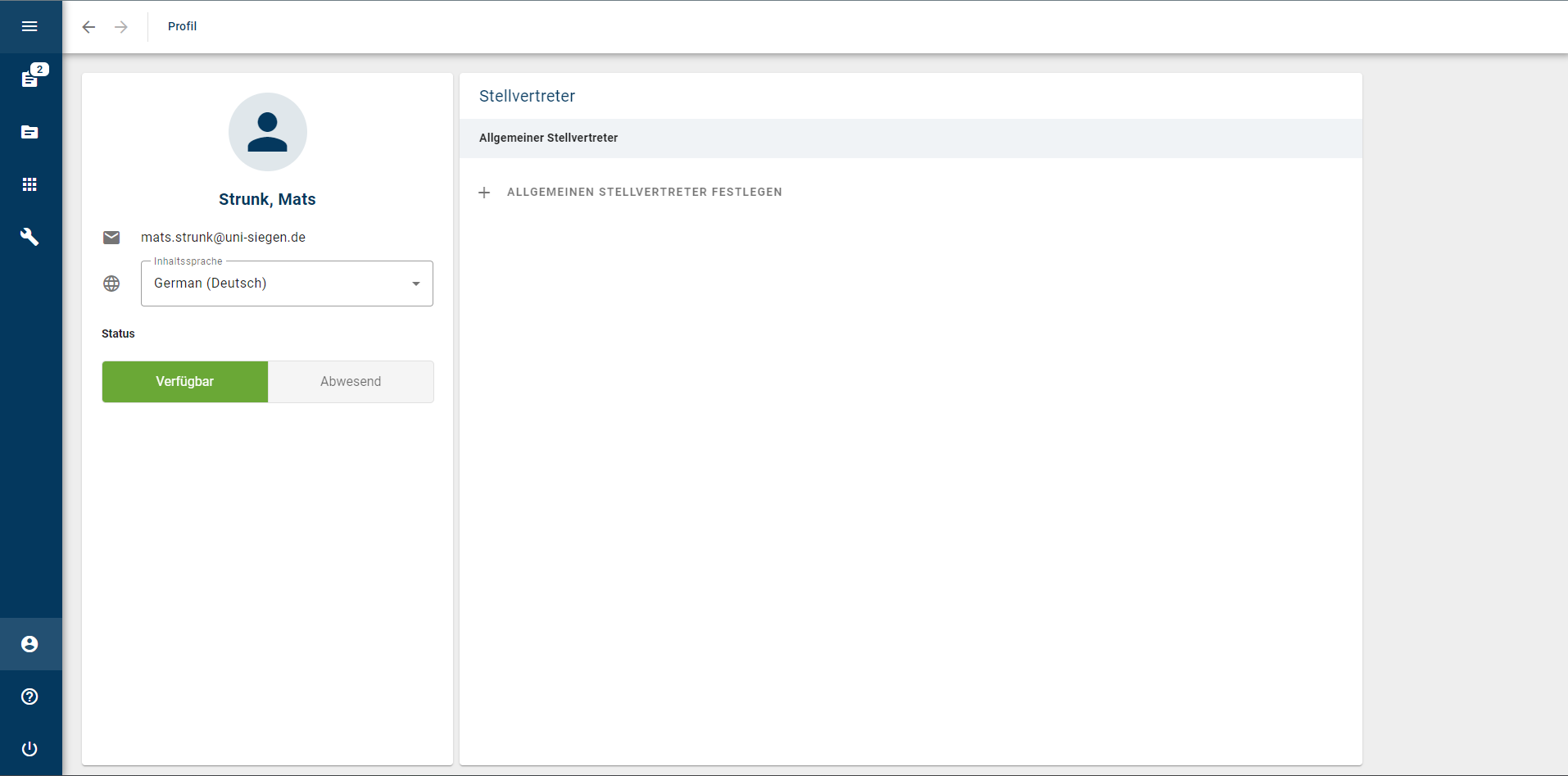
Stellvertretung einrichten
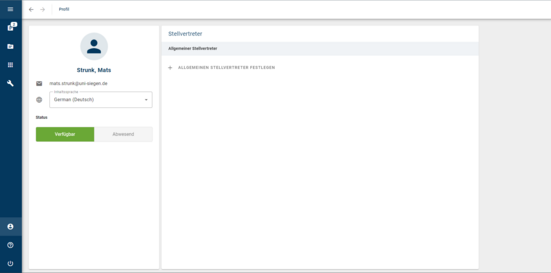
Sollten Sie Vorgänge genehmigen müssen, kann für Ihre Abwesenheit eine Stellvertretung im System hinterlegt werden.
Über Ihr Profil kann eine "Allgemeine*r Stellvertreter*in" hinzugefügt werden. Die Stellvertreter*in muss sich bereits einmal im System angemeldet haben.
Sollten Sie abwesend sein, können Sie sich im Profil auf "Abwesend" stellen. Alle neuen Aufgaben werden dann an die von Ihnen angegebene Stellvertreter*in gesendet.
Sie erhalten die Aufgaben nicht parallel zugewiesen, können die in Ihrer Abwesenheit bearbeiteten Vorgänge aber unter "Meine Vorgänge" einsehen.

Weitere Fragestellungen
Alle Antworten Rund um unsere Service-Workflows
Fehler bei der Authentifizierung mit dem Identity Provider
Sollte die o.g. Fehlermeldung angezeigt werden, liegt ein fehlerhafter Datenbankeintrag vor. Dieser muss durch das ZIMT korrigiert werden. Wenden Sie sich deshalb bitte an den zentralen ZIMT-Support.
Alternativ können wir Ihr Konto in BIC löschen. Dann ist allerdings die gesamte Historie ebenfalls gelöscht.
Andere Fehlermeldungen beim Login
Häufige Ursache für Probleme beim Login hängen mit der Nutzung unterschiedlicher ZIMT-Konten zusammen (bspw. durch mehrere Teilzeitstellen). Bitte achten Sie beim Login darauf, sich immer mit der gleichen ZIMT-Kennung anzumelden.
Um eine Person auswählen zu können, muss sich diese bereits einmal in BIC angemeldet haben. Hierfür kann die Person jeden beliebigen Link in das System verwenden. Sie können bspw. diesen Link weitergeben: Link zum System
Versehentlich erstellte Aufgaben können Sie über den Vorgangsablauf archivieren. Gehen Sie hierfür wie folgt vor:
- Öffnen Sie den Aufgabenbereich
- Klicken Sie auf den kleinen Pfeil ("Zum Vorgangsablauf navigieren") in der Aufgabenzeile
- Klicken Sie auf das Dreipunkt-Menü neben dem Vorgangstitel
- Hier können Sie den Vorgang nun archivieren
Ein vollständiges Löschen von Vorgängen ist derzeit nicht möglich.
Die Spracheinstellungen können Sie in Ihrem Profil ändern
Wenn Sie Vorgangseigner*in sind (=Vorgang gestartet), können Sie die Aufgabe an eine andere Person delegieren. Gehen Sie dafür wie folgt vor:
- Öffnen Sie Ihre Vorgänge
- Wählen Sie den gewünschten Vorgang durch Klick auf den Titel aus
- Wählen Sie den aktuellen Bearbeitungsschritt an (durch das Namenskürzel gekennzeichnet)
- Am Seitenende sehen Sie den Punkt "Verantwortlicher". Über den Pfeil neben dem Namen der verantwortlichen Person, können Sie den Vorgang delegieren