Skip to main content

Set up sciebo (MacOS)

University cloud

Logo von sciebo

download


You can download the sciebo desktop client here
download.

Click on the download button without logging in.

Der Screenshot zeigt die obere Navigationsleiste der sciebo-Website. Links befindet sich das sciebo-Logo, ein grüner Kreis mit einem stilisierten Elefantenkopf und dem Text „sciebo – hochschulcloud.nrw“. Rechts daneben sind die Menüeinträge Features, Download (rot markiert), Hilfe, My.Sciebo und Registrierung angeordnet. Ganz rechts ist ein grüner Button mit der Beschriftung „LOGIN“ zu sehen, der leicht hervorgehoben ist.


On the next page, select the download according to the operating system of your device.
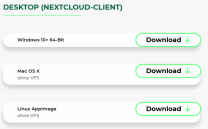
Eine Tabelle mit drei Downloadoptionen für den Nextcloud-Client. Jeweils eine Schaltfläche „Download“ (grün umrandet) für:  Windows 10+ 64-Bit  Mac OS X (ohne VFS)  Linux AppImage (ohne VFS)  2. Screenshot – Installation (Einführung): Fenster mit der Überschrift „sciebo Client installieren“. Ein Begrüßungstext weist darauf hin, dass alle Schritte der Installation geführt werden. Am unteren Rand ist der Button „Fortfahren“ hervorgehoben.

If you are downloading for the first time, you may have to allow this first. If necessary, confirm the pop-up to start the download.

The downloaded file will then be located in your download directory. Execute it to start the installation.


Installation and setup

Click on "Continue" and then on "Install" to start the installation.

Der Screenshot zeigt das Fenster „sciebo Client installieren“, in dem ein Begrüßungstext erklärt, dass alle Schritte der Installation geführt werden. Am unteren Rand befindet sich der hervorgehobene Button „Fortfahren“.
Hier ist das Fenster „Standardinstallation auf Macintosh HD“ zu sehen. Es wird darauf hingewiesen, dass 94,9 MB Speicherplatz benötigt werden, und unten ist der Button „Installieren“ markiert.

Then enter your device password to continue and confirm with "Install software".

Das Fenster „Installationsprogramm“ fordert zur Eingabe von Benutzername und Passwort auf, um die Installation zu erlauben. Unten befinden sich die beiden Buttons „Software installieren“ und „Abbrechen“.

Now confirm the pop-up with "OK".

Eine Systemmeldung weist darauf hin, dass das Installationsprogramm Zugriff auf Dateien im Ordner Downloads möchte. Zur Auswahl stehen die Schaltflächen „Nicht erlauben“ und „OK“, wobei „OK“ rot markiert ist.

Once the installation is complete, click on "Close". The installation program can now be moved to the recycle bin.

Der Screenshot zeigt das Fenster mit der Meldung „Installation erfolgreich abgeschlossen“. Es erscheint ein Dialog mit der Frage, ob das Installationsprogramm in den Papierkorb verschoben werden soll, und den Buttons „In den Papierkorb legen“ sowie „Behalten“.

Now open the Sciebo Client and select the University of Siegen via the search bar.
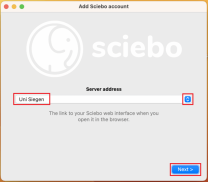
Zu sehen ist ein Fenster mit großem sciebo-Logo und einem Feld für die Serveradresse, in dem „Uni Siegen“ eingetragen ist. Rechts daneben befindet sich ein Auswahlpfeil, unten der blaue Button „Next“.

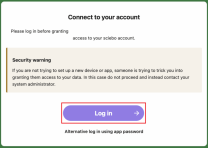
You will be redirected to your browser. If this does not happen automatically, you can also open the website yourself by clicking on "Open browser". Then click on "Login" to log in with your sciebo account.
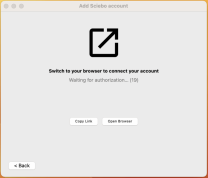
Das Fenster zeigt ein Symbol eines Pfeils aus einem Quadrat und den Text „Switch to your browser to connect your account – Waiting for authorization...“. Darunter befinden sich die Schaltflächen „Copy Link“ und „Open Browser“.
Die Seite zeigt die Überschrift „Connect to your account“ mit einem Hinweisfeld „Security warning“, das erklärt, dass man nur fortfahren soll, wenn man ein neues Gerät einrichtet. Darunter befindet sich ein violetter Button „Log in“.

In the next step, enter your user ID in the form username +@uni-siegen.de (e.g. g123456@uni-siegen.de) and your chosen password.
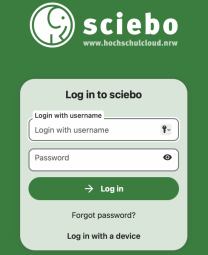
Der Screenshot zeigt die grüne Login-Seite von sciebo mit dem Elefantenlogo. Es gibt Eingabefelder für Benutzername und Passwort, darunter den Button „Log in“ sowie die Links „Forgot password?“ und „Log in with a device“.

In the last step, click on "Grant access".
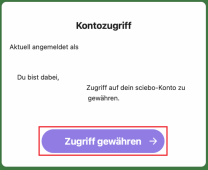
Der Screenshot zeigt ein Fenster mit der Überschrift „Kontozugriff“. Es informiert darüber, dass der Benutzer angemeldet ist und gerade dabei ist, den Zugriff auf sein sciebo-Konto zu gewähren. Unten befindet sich ein großer violetter Button mit der Aufschrift „Zugriff gewähren“.

You can now specify which files are to be synchronized. Do this and confirm with "Connect".
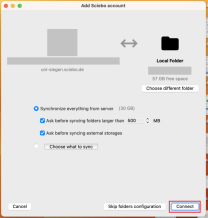
Das Fenster trägt die Überschrift „Add Sciebo account“. Es zeigt die Verbindung zwischen dem Server (uni-siegen.sciebo.de) und einem lokalen Ordner mit 57 GB freiem Speicherplatz. Der Benutzer kann wählen, ob alle Daten synchronisiert oder bestimmte Ordner ausgewählt werden sollen. Unten rechts ist der Button „Connect“ markiert.

You will now find your files in your Finder under the "sciebo" folder.
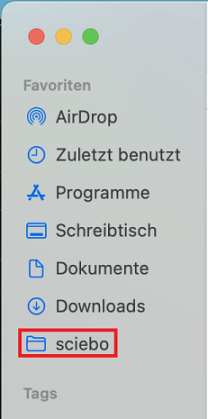
Der Screenshot zeigt die Seitenleiste des macOS-Finders. Unter den Favoriten wie AirDrop, Programme, Schreibtisch, Dokumente und Downloads ist nun ein weiterer Ordner mit dem Namen „sciebo“ sichtbar und rot markiert, was anzeigt, dass der Cloud-Speicher erfolgreich verbunden wurde.


Remove

To remove sciebo from your computer, you must first disconnect it, otherwise your data will also be lost in the cloud.

To do this, open the sciebo client and select the "Remove" option under "User account".
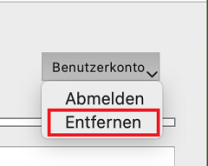
Der Screenshot zeigt ein Auswahlmenü mit der Überschrift „Benutzerkonto“. Unter den Optionen „Abmelden“ und „Entfernen“ ist die Option „Entfernen“ rot markiert, um die Kontolöschung einzuleiten.


Then confirm the pop-up with "Remove connection".
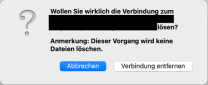
Das Fenster zeigt eine Sicherheitsabfrage mit der Frage, ob die Verbindung zum angegebenen Konto wirklich gelöst werden soll. Es wird darauf hingewiesen, dass dieser Vorgang keine Dateien löscht. Unten stehen zwei Schaltflächen: „Abbrechen“ und „Verbindung entfernen“.


Once the connection has been removed, you can safely remove the locally stored files from your device.


close up employee using microphone

ZIMT Support Desk

The central point of contact for using ZIMT services.